Découvrir et démarrer avec Adobe Express


Créer un visuel en quelques minutes avec un modèle


Créer un visuel de A à Z (sans modèle)


Rendre ses visuels clairs et professionnels


Gagner du temps grâce à l’intelligence artificielle


Créer des vidéos simples et engageantes


Détails de la leçon
Description de la leçon
Dans cette leçon, nous abordons en détail le fonctionnement de la sauvegarde automatique dans Adobe Express. Ce processus, entièrement automatisé, garantit que toutes les modifications réalisées sur vos projets sont enregistrées instantanément, sans intervention manuelle. Fini le temps où il fallait penser à cliquer sur « Enregistrer », chaque action (modification de texte, couleur, suppression ou ajout d’éléments graphiques) déclenche à tout moment l’enregistrement du projet, assurant ainsi une tranquillité d’esprit à l’utilisateur.
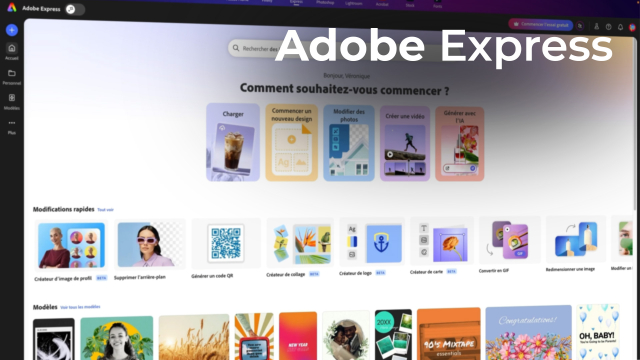
La démonstration présente plusieurs scénarios : ouverture d’un fichier depuis les favoris, modification sur un modèle, vérification que la modification a bien été prise en compte, et gestion du renommage de fichier pour une meilleure organisation. L’accent est mis sur la praticité et le gain de temps, mais aussi sur la sécurité des données utilisateurs, qui n’auront plus jamais à s’inquiéter de la perte accidentelle de leurs travaux. Que ce soit pour des projets simples ou complexes, Adobe Express s’adapte à tous les besoins en matière de design visuel.
L’objectif de cette vidéo est aussi de sensibiliser à l’importance de nommer correctement ses fichiers afin d’optimiser l’organisation de son espace de travail. Enfin, cette introduction prépare le spectateur à exploiter pleinement les fonctionnalités d’Adobe Express pour débuter ses propres créations graphiques en toute sérénité.
Objectifs de cette leçon
À l'issue de cette vidéo, les utilisateurs sauront manipuler, retrouver et renommer leurs fichiers dans Adobe Express, tout en comprenant le fonctionnement de la sauvegarde automatique. Ils gagneront en autonomie pour concevoir leurs premiers visuels sans craindre la perte de données.
Prérequis pour cette leçon
Aucun prérequis technique spécifique n'est nécessaire, si ce n’est disposer d’un compte Adobe Express et d’une connexion Internet. Une maîtrise de base de l’usage d’un ordinateur est conseillée.
Métiers concernés
Cette thématique est particulièrement pertinente pour les graphistes, community managers, chargés de communication, enseignants, formateurs, ainsi que pour toute personne amenée à créer rapidement des visuels professionnels ou éducatifs.
Alternatives et ressources
Des solutions alternatives à Adobe Express incluent Canva, Crello (VistaCreate), Piktochart, ou encore Figma pour des créations collaboratives.
Questions & Réponses
 Je m'abonne