Interface et Navigation Simplebim


Trier le modèle


Fusion de Modèles


Les groupes


Automatisation avec Les flux de données


Gestion des Données


Déplacement et géoréférencement


Bimsheet et les Tableaux


Détails de la leçon
Description de la leçon
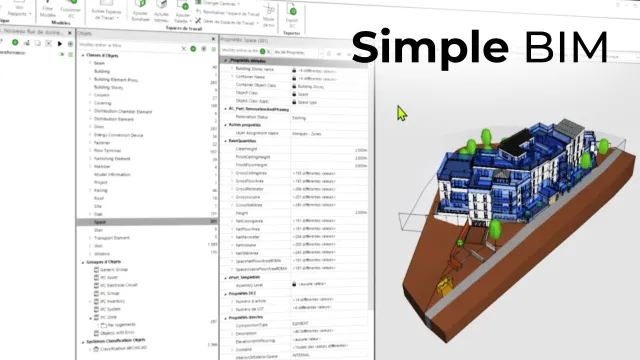
Dans cette leçon, vous découvrirez les fonctionnalités avancées de Simpabim pour exploiter les données provenant d'une maquette IFC au sein d’un tableau. Après avoir ajouté une fenêtre de tableau dans l’espace de travail, vous apprendrez à y intégrer différentes classes d’objets (par exemple les colonnes du bâtiment) et à personnaliser les colonnes visibles via un outil dédié. Vous pourrez sélectionner précisément les propriétés souhaitées (nom, niveau, dimensions, volume, etc.), les réorganiser selon vos besoins et appliquer des filtres pour ne retenir que l’essentiel.
La vidéo montre comment exporter ces tableaux au format Excel, en distinguant l’export d’un seul onglet ou de l’ensemble du tableau. Vous constaterez que les données exportées respectent la structure, l’ordre et contiennent des formules actives dans Excel pour les totaux et sous-totaux, tout en verrouillant certaines propriétés pour préserver l’intégrité des informations.
L’outil permet également de regrouper efficacement les données par niveau, logement ou autre propriété pertinente, et d’observer ces regroupements dans le tableau comme dans la vue 3D. Vous apprendrez aussi comment activer facilement les sommes, moyennes, maximum et minimum en un clic sur les symboles dédiés. L’ensemble des manipulations vise à renforcer l’exploitation, le contrôle et l’analyse des données BIM grâce à Simpabim et l’export vers Excel.
Objectifs de cette leçon
L'objectif est de permettre aux utilisateurs de créer, personnaliser et exporter des tableaux à partir de modèles IFC, tout en apprenant à manipuler, regrouper, filtrer et analyser efficacement les données issues d’une maquette numérique dans leur environnement professionnel.
Prérequis pour cette leçon
Il est recommandé de connaître les bases du BIM et de la structure IFC, d’être à l’aise avec l’utilisation de Simpabim, et de maîtriser les fondamentaux de l’outil Excel pour l’exploitation des exportations.
Métiers concernés
Les fonctionnalités abordées dans cette vidéo sont particulièrement utiles pour les BIM Managers, architectes, ingénieurs en génie civil, gestionnaires de patrimoine bâti, économistes de la construction et toute profession impliquée dans l’analyse et l’extraction de données BIM.
Alternatives et ressources
D’autres solutions de gestion et d’exploitation des données BIM incluent Solibri Model Checker, Navisworks et Revit (avec plugins dédiés), ou encore des visionneuses IFC gratuites et personnalisables selon les besoins.
Questions & Réponses
 Je m'abonne