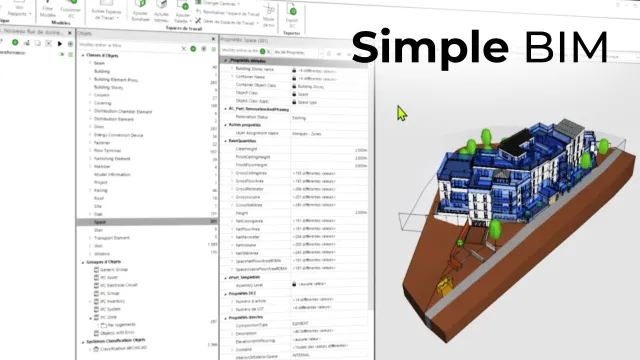
Interface et Navigation Simplebim


Trier le modèle


Fusion de Modèles


Les groupes


Automatisation avec Les flux de données


Gestion des Données


Déplacement et géoréférencement


Bimsheet et les Tableaux


Détails de la leçon
Description de la leçon
Cette vidéo didactique présente la méthode complète pour trier les objets dans une maquette BIM à l’aide du mode de tri proposé par l’outil SymPumBim. L’accent est mis sur l’accès à la fonction via l’icône « mode de tri » (représentée par une petite paire de ciseaux) située dans l’onglet Accueil. Lors de l’activation, l’interface est divisée en trois zones distinctes : la section centrale (Pas encore décidé), la fenêtre des objets inclus en haut à droite et celle des objets exclus en bas à droite.
La leçon explique comment sélectionner et déplacer manuellement des objets vers les fenêtres choisies, soit pour inclure, exclure ou laisser les objets en statut « pas encore décidé ». Cette manipulation permet un contrôle précis de ce qui sera exporté lors de la génération du modèle IFC. Il est à noter qu’en l’absence d’éléments dans la fenêtre « inclue », l’export portera sur tous les objets de la zone centrale. À l’inverse, la présence d’éléments dans la fenêtre « inclue » restreint l’export à ceux-ci uniquement.
Enfin, la vidéo met en lumière la gestion des classes IFC et leurs objets. La suppression ou l’inclusion d’une classe est immédiatement visualisable (classe barrée si tous ses objets sont exclus), rendant le tri progressif et méthodique. Cette fonctionnalité favorise la personnalisation de la maquette exportée, garantissant la cohérence et la clarté du modèle résultant.
Objectifs de cette leçon
Maîtriser l’utilisation du mode de tri dans SymPumBim afin de sélectionner précisément les objets à inclure ou à exclure pour l’export IFC.
Comprendre le fonctionnement des différentes fenêtres d’organisation et le comportement automatique du logiciel lors de l’export.
Optimiser la gestion et la personnalisation des maquettes BIM pour un workflow plus efficace.
Prérequis pour cette leçon
Connaissances de base sur la manipulation de maquettes BIM 3D et du format IFC.
Maîtrise des fonctions standards de SymPumBim.
Familiarité avec l’export et l’import de modèles numériques d’architecture ou d’ingénierie.
Métiers concernés
Les BIM managers, projeteurs béton, ingénieurs structures, architectes et opérateurs de la maquette numérique sont concernés par ce sujet pour optimiser leurs exports, clarifier les modèles partagés et gérer efficacement l’échange de données au sein d’un projet collaboratif.
Alternatives et ressources
Outre SymPumBim, des solutions telles que Navisworks, Revit, Solibri ou BIMcollab ZOOM permettent également de trier ou d’organiser les objets pour l’export IFC, bien que les interfaces et les modalités diffèrent.
Questions & Réponses
 Je m'abonne