Interface et Navigation Simplebim


Trier le modèle


Fusion de Modèles


Les groupes


Automatisation avec Les flux de données


Gestion des Données


Déplacement et géoréférencement


Bimsheet et les Tableaux


Détails de la leçon
Description de la leçon
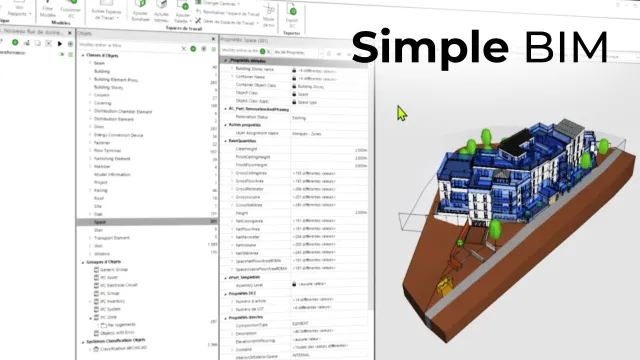
Dans cette leçon, vous apprendrez à exploiter efficacement l'onglet 3D d'un visualiseur de fichiers IFC. La vidéo présente, en détail, les diverses opérations de visualisation et d'interaction disponibles lors de l'exploration d'un modèle BIM. Les utilisateurs sont d'abord initiés aux différents points de vue standards permettant d'analyser le modèle sous plusieurs angles : dessus, dessous, face, arrière, gauche et droite. L'explication sur les correspondances entre les axes IFC (X, Y) et le bâtiment réel permet d'éviter toute confusion lors des inspections.
L'enseignant démontre ensuite le mode multi-vue (viewports) qui facilite la comparaison simultanée de plusieurs perspectives. Un focus est fait sur les outils graphiques tels que l'affichage ou la désactivation des arrêtes, améliorant ainsi la lisibilité ou les performances techniques selon la complexité du modèle.
La section sur l'interaction présente comment passer du mode sélection simple à des actions plus avancées comme isoler des objets ou encore utiliser le mode révéler qui met en évidence la sélection tout en rendant le reste du modèle transparent. Il est également abordé la fonction d’auto zoom qui recentre automatiquement la vue autour d’un objet sélectionné, ce qui simplifie son inspection détaillée.
Grâce à cette leçon, toute personne manipulant des modèles IFC sera à même d’utiliser l’environnement 3D pour optimiser sa compréhension, sa navigation et l’analyse détaillée de maquettes numériques.
Objectifs de cette leçon
À l'issue de cette vidéo, vous serez capable de :
- Changer et interpréter les points de vue 3D dans un modèle IFC,
- Gérer l'apparence graphique pour améliorer la lisibilité et les performances,
- Isoler et révéler des objets spécifiques pour une analyse dédiée,
- Utiliser efficacement les fonctions de zoom et de sélection dans la maquette numérique.
Prérequis pour cette leçon
Il est nécessaire de :
- Disposer de notions de base sur le format IFC ou la modélisation BIM,
- Maîtriser l'utilisation d'un logiciel d'affichage 3D compatible IFC,
- Connaître les fonctions élémentaires de navigation en 3D avec la souris ou le clavier.
Métiers concernés
Les compétences abordées dans cette vidéo sont particulièrement utiles pour les métiers de :
- Coordinateur BIM,
- Architecte,
- Ingénieur structure,
- Chef de projet construction,
- Technicien bâtiment,
- ainsi que tout professionnel impliqué dans la conception, la gestion ou la coordination de projets BIM.
Alternatives et ressources
Parmi les solutions alternatives, on peut citer :
- Solibri Model Viewer,
- Navisworks,
- BIMcollab Zoom,
- Revit (pour consulter des IFC),
- BIM Vision.
Questions & Réponses
 Je m'abonne