Prendre en main Google Slides
Construire un storytelling efficace
Concevoir des diapositives professionnelles
Visualiser ses données
Collaborer et finaliser
Projet final
Détails de la leçon
Description de la leçon
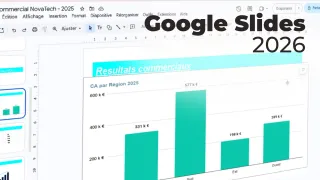
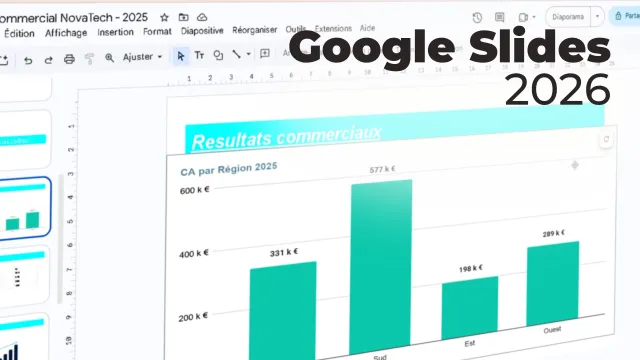
Cette leçon explique comment intégrer un graphique créé dans Google Sheets à une présentation Google Slides, tout en conservant un lien entre les deux documents. Cette méthode permet de présenter des données commerciales de manière visuelle et de limiter les ressaisies lorsqu’elles sont modifiées dans la feuille de calcul.
La démonstration commence par la préparation de la diapositive, puis présente le chemin d’insertion du graphique : dans Slides, choisissez Insertion, puis Graphique et l’option permettant de sélectionner un graphique depuis Sheets. Repérez le document et le graphique souhaités, puis activez l’option de liaison à la feuille de calcul avant de lancer l’importation. Le graphique apparaît alors dans la diapositive et peut être redimensionné pour s’intégrer harmonieusement à la mise en page.
Le lien conserve la possibilité de revenir au fichier source. Si les valeurs changent dans Google Sheets, par exemple après la mise à jour des ventes d’une région, le graphique associé peut être actualisé dans Slides à l’aide du bouton de mise à jour. La présentation reflète ainsi les chiffres les plus récents sans qu’il soit nécessaire de recréer le graphique. Cette approche est particulièrement utile pour les tableaux de bord, les bilans d’activité et les présentations dont les données évoluent régulièrement.
Objectifs de cette leçon
À l’issue de la leçon, vous pourrez :
- insérer dans Slides un graphique existant depuis Google Sheets ;
- conserver le lien avec le fichier source lors de l’importation ;
- ajuster la taille du graphique sur la diapositive ;
- actualiser le graphique après une modification des données sources.
Prérequis pour cette leçon
Disposer d’un compte Google et d’un accès à Google Slides ainsi qu’à un fichier Google Sheets contenant un graphique. Une connaissance élémentaire de la création de diapositives et de feuilles de calcul est utile, mais aucune compétence avancée n’est nécessaire.
Métiers concernés
Cette compétence est utile aux analystes de données, chargés de reporting, commerciaux, responsables marketing, chefs de projet et assistants de direction. Elle facilite la préparation de rapports d’activité, de présentations de résultats, de tableaux de bord et de supports de réunion dont les chiffres doivent rester cohérents avec les données de référence.
Alternatives et ressources
Dans l’écosystème Google, un graphique peut être créé directement dans Slides ou importé depuis Sheets avec ou sans lien à la source. D’autres solutions consistent à insérer une image statique du graphique ou à utiliser des outils tels que Microsoft PowerPoint avec Excel, ou LibreOffice Impress avec Calc. Une image statique ne se met toutefois pas à jour automatiquement à partir des données.
Questions & Réponses
 Je m'abonne