Prendre en main Google Slides
Construire un storytelling efficace
Concevoir des diapositives professionnelles
Visualiser ses données
Collaborer et finaliser
Projet final
Détails de la leçon
Description de la leçon
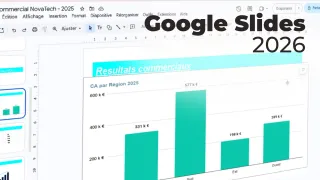
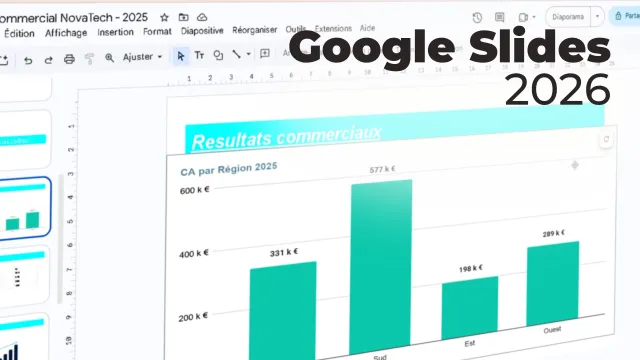
Cette leçon présente les étapes essentielles pour maintenir à jour un graphique inséré dans une présentation Google Slides et lié à une feuille Google Sheets. La démonstration commence par la modification d’une donnée, par exemple le chiffre d’affaires d’une région, dans le tableur source. Le graphique de Sheets reflète automatiquement cette modification. Dans Slides, un bandeau Mettre à jour apparaît alors sur l’objet lié : un clic permet d’actualiser le graphique dans la présentation afin qu’il affiche les nouvelles données.
La vidéo explique également comment gérer le lien depuis les options de l’objet. À l’aide du menu accessible par les trois points, il est possible de supprimer le lien lorsque l’on souhaite figer le graphique dans son état actuel, ou de rouvrir le document source pour consulter ou modifier les données. Ces choix permettent d’adapter le comportement du graphique aux besoins de la présentation.
Le point clé à retenir est que la modification dans Sheets ne dispense pas de vérifier et d’actualiser le graphique dans Slides. Après chaque changement de données, contrôlez le bandeau de mise à jour et cliquez dessus pour synchroniser la présentation. Cette pratique contribue à éviter les écarts entre les chiffres du tableur et ceux affichés lors d’un partage ou d’une présentation.
Objectifs de cette leçon
À l’issue de la leçon, l’apprenant saura modifier les données sources dans Google Sheets, repérer le signal de mise à jour dans Slides, actualiser un graphique lié et accéder aux options permettant de supprimer son lien ou de rouvrir sa source.
Prérequis pour cette leçon
Il est recommandé de savoir utiliser les fonctions de base de Google Sheets et de Google Slides, notamment modifier une cellule et sélectionner un graphique inséré dans une présentation. Aucune connaissance avancée n’est nécessaire.
Métiers concernés
Cette compétence est utile aux analystes de données, chargés de reporting, responsables commerciaux, chefs de projet, consultants, formateurs et équipes de communication. Elle facilite la préparation de tableaux de bord et de présentations dont les indicateurs évoluent, tout en aidant à maintenir la cohérence entre les chiffres présentés et leur fichier source.
Alternatives et ressources
Pour créer et actualiser des graphiques liés, les solutions comparables comprennent Microsoft Excel avec PowerPoint et LibreOffice Calc avec Impress. Selon les outils et les formats utilisés, les modalités de liaison et d’actualisation peuvent différer. Il est également possible d’insérer une image statique du graphique, au prix de la synchronisation automatique avec les données source.
Questions & Réponses
 Je m'abonne