
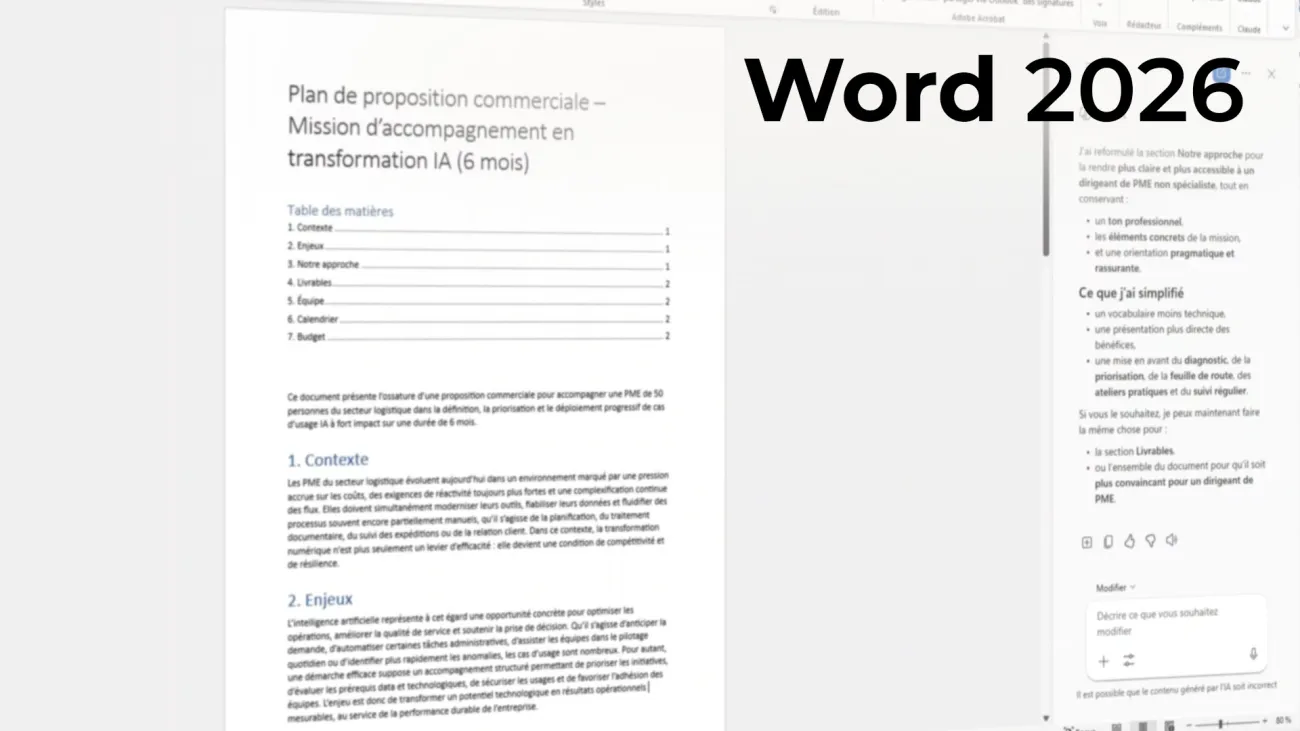
Maîtriser Word 2026 - Les fondamentaux
- Accès illimité à 1700 formations
 Je m'abonne
Ce que vous allez apprendre
- Prendre en main l’interface de Word et gérer ses documents (créer, ouvrir, enregistrer, renommer).
- Mettre en forme un texte et des paragraphes (polices, alignements, interlignes, listes) et appliquer une cohérence visuelle.
- Créer, modifier et mettre en forme des tableaux pour des suivis, plannings ou synthèses.
- Insérer et positionner des images et éléments graphiques (habillage, alignement, ancrage, SmartArt, graphique Excel).
- Soigner la mise en page avec marges, sauts, en-têtes/pieds de page et sections.
- Structurer un document avec les styles et générer une table des matières automatique.
- Réviser et collaborer : commentaires, suivi des modifications, partage et coédition via OneDrive.
- Réaliser un publipostage à partir d’Excel et découvrir les usages de Copilot pour rédiger, résumer et reformuler.
Découvrir l'interface et prendre ses marques


Mettre en forme le texte et les paragraphes


Créer et personnaliser des tableaux


Insérer et mettre en forme des images et des éléments graphiques


Soigner la mise en page de ses documents


Structurer un document avec les styles


Réviser, collaborer et partager


Réaliser un publipostage avec Excel


Exploiter Copilot dans Word


Créer des modèles et utiliser la dictée vocale


Conclusion et récapitulatif


Description
Cette formation apporte les bases indispensables pour produire des documents professionnels avec Microsoft Word, de la première saisie jusqu’au partage. L’apprentissage démarre par la prise en main de l’interface, la gestion des fichiers (création, ouverture, enregistrement) et la personnalisation de l’affichage pour travailler plus confortablement.
Les principaux outils de mise en forme sont ensuite abordés : caractères, paragraphes, listes, reproduction de styles, ainsi que l’aide à la correction via l’Éditeur Microsoft. La formation montre comment créer et personnaliser des tableaux, insérer des images et des éléments graphiques (formes, SmartArt, graphiques Excel) et maîtriser l’habillage du texte, l’alignement et l’ancrage.
Une attention particulière est portée à la mise en page (marges, orientation, sauts, en-têtes/pieds de page, sections) et à la structuration avec les styles pour générer une table des matières automatique, ajouter notes et légendes, et gagner en cohérence sur les documents longs. Les fonctionnalités de révision et de collaboration (commentaires, suivi des modifications, coédition via OneDrive) complètent le parcours, avant un module sur le publipostage avec Excel. Enfin, l’exploitation de Copilot (et une alternative) est présentée pour générer des brouillons, reformuler et résumer, ainsi que la création de modèles et la dictée vocale.
Pré-requis
Savoir utiliser un ordinateur (clavier, souris, gestion de fichiers). Disposer de Microsoft Word installé (version 2026 ou équivalent). Pour les chapitres sur Copilot/solutions alternatives : connexion Internet et comptes/licences compatibles selon l’environnement Microsoft 365.
Public Cible
Débutants et utilisateurs occasionnels souhaitant créer des documents propres et structurés dans un contexte personnel, scolaire ou professionnel. Salariés, indépendants, étudiants et demandeurs d’emploi visant une meilleure efficacité au quotidien sur Word.
Questions fréquentes
-
Cette formation Word convient-elle aux débutants ?
Oui. Le parcours démarre par l’interface, la gestion des fichiers et les bases de mise en forme, puis progresse vers la mise en page, les styles et la collaboration. -
Qu’apprend-on pour structurer un document long dans Word ?
La formation explique l’usage des styles (Titre 1, Titre 2, Normal), la création de styles personnalisés, l’ajout de notes et légendes, et la génération d’une table des matières automatique. -
Les images et tableaux sont-ils abordés en détail ?
Oui. L’insertion et la mise en forme de tableaux (lignes/colonnes, fusion, styles) et la gestion des images (habillage, alignement, ancrage, recadrage) sont traitées avec des cas pratiques. -
La formation couvre-t-elle le partage et la collaboration sur Word ?
Oui. Elle présente les commentaires, le suivi des modifications, l’acceptation/refus des corrections et la coédition en temps réel via OneDrive. -
Le publipostage avec Excel est-il inclus ?
Oui. Le module dédié détaille le principe du publipostage, la connexion à une feuille Excel, l’insertion des champs, la prévisualisation, le filtrage et la génération des documents. -
Faut-il disposer de Copilot pour suivre la formation ?
Non. Les fondamentaux Word se suivent sans Copilot. Les chapitres dédiés à Copilot (génération de brouillon, résumé, reformulation) nécessitent un environnement Microsoft 365 compatible, un accès Internet et, selon le cas, une licence/activation.
Avis des apprenants
- Accès illimité à la formation
- Accès illimité à 1700 formations
Je m'abonne
Je m'abonne
