Présentation de Suno Studio : L'IA au service de la création
- Découverte de Suno Studio V2 pour la production musicale assistée par IA
- Nouveautés de Suno Studio version 2 : vers une DAW complète dans le navigateur
- Prendre en main Suno Studio : démarrage, import et fonctionnalités essentielles
- Créer et ajuster une boucle de batterie dans Suno Studio
- Éditer et transformer une région audio : navigation dans les takes et séparation des stems
- Prise en main avancée de l'interface de Suno Studio 2
- Ajouter et configurer une piste MIDI dans Suno
Production musicale et utilisation du MIDI
- Créer et éditer des clips MIDI dans un environnement audio numérique
- Premiers pas avec la fenêtre de chat du nouveau Suno Studio
- Importer et organiser des fichiers audio dans Suno Studio
- Créer et éditer des boucles audio et MIDI avec un synthétiseur dans un séquenceur moderne
- Éditer le MIDI : accords, quantification et vélocité
- Optimiser la génération d'accords synthétiques en production musicale
- Connecter et enregistrer un clavier MIDI dans une station audio-numérique
- Régénérer et mixer des pistes MIDI en audio dans un projet musical
- Créer des morceaux complets avec Suno Studio et l’IA : workflow avancé
Fonctionnalités avancées et exportation
- Créer une voix personnalisée avec Suno 5.5 : guide complet
- Comprendre les réglages avancés pour la génération musicale avec Suno
- Édition et traitement de la voix : Compresseur, EQ, délai et fondus audio
- Comprendre et maîtriser les effets intégrés de Suno Studio
- Créer des plugins d'effets personnalisés dans Suno Studio
- Optimiser l’organisation des pistes à l’aide de l’assistant Suno Studio
- Créer de la musique personnalisée avec Suno : styles, paroles et modèles custom
- Créer et personnaliser des covers musicaux avec Suno Studio
- Exporter et organiser des pistes MIDI et audio de Suno vers Logic Pro
- Exporter un projet audio final depuis Suno avec un limiter
Détails de la leçon
Description de la leçon
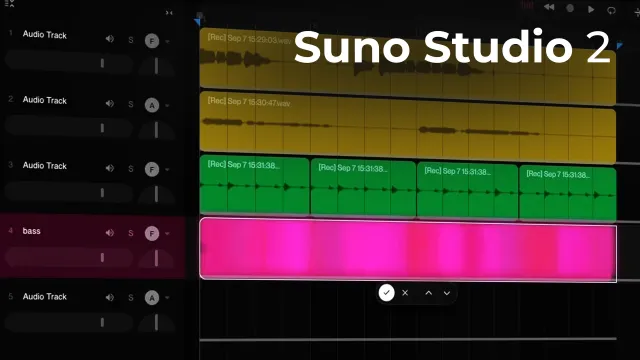
Dans cette leçon, nous explorons en profondeur l'utilisation de Suno Studio pour la création et l'intégration de boucles de batterie dans un projet musical existant. Après avoir importé une chanson et découvert son affichage sous forme de piste audio, la vidéo explique comment ajuster l'affichage pour une meilleure clarté à l'écran.
Vous apprendrez à ajouter une nouvelle piste audio et à générer une boucle de batterie inspirée du style G-Funk. La création s'effectue à l'aide d'un prompt spécifique, avec des mots-clés adaptés pour obtenir le rendu souhaité (Vintage, Acoustic Drums, Lo-Fi, Sampler), puis la vidéo montre comment écouter, comparer et choisir entre deux prises alternatives générées automatiquement. Vous verrez comment committer une prise pour l’intégrer dans la timeline.
La leçon met également l'accent sur les manipulations de base telles que le copier-coller, le dupliquer, ou le supprimer, ainsi que sur l’usage des raccourcis clavier pour accélérer la structuration du morceau. Sont aussi abordées les techniques pour aligner précisément les boucles grâce au zoom dans la forme d’onde, et le positionnement précis dans le temps, que ce soit à la souris ou au trackpad.
Enfin, les fonctions de solo, mute, réglage du volume et du panoramique sont présentées afin de peaufiner le mixage et l’écoute comparative avec la piste originale. Cette leçon propose une approche méthodique pour exploiter au mieux les premières étapes de la production musicale sur Suno Studio.
Objectifs de cette leçon
À l'issue de cette vidéo, l’apprenant saura générer une boucle de batterie adaptée à un style, positionner finement les samples audio sur la timeline, utiliser les fonctions de gestion de pistes (solo, mute, volume, panoramique), et exploiter les raccourcis pour accélérer sa production musicale.
Prérequis pour cette leçon
Une connaissance de base de l’interface d’un logiciel de musique assistée par ordinateur (MAO) est nécessaire, ainsi qu'une familiarité minimale avec les notions de piste audio et de rythme.
Métiers concernés
Cette compétence est particulièrement utile pour les beatmakers, compositeurs, ingénieurs du son, mais aussi pour les podcasteurs et les professionnels du sound design souhaitant enrichir leurs productions musicales.
Alternatives et ressources
En alternative à Suno Studio, on peut utiliser GarageBand, FL Studio, Ableton Live, ou Logic Pro X pour des fonctionnalités proches de création et d’édition de boucles audio.
Questions & Réponses
 Je m'abonne