Vues en perspective et bibliothèque de matériaux


Lumières


Rendu photoréaliste


Le rendu dans le Cloud


Etude d’ensoleillement


Détails de la leçon
Description de la leçon
Cette vidéo pédagogique vous guide pas à pas dans le processus d’insertion d’une vignette image sur un mur à l’aide de l’onglet Insérer de Revit. Tout commence par la sélection de l’outil Vignette et la création d’un nouveau type de vignette si nécessaire. L’utilisateur est invité à choisir un fichier source d'image et à le placer précisément sur la surface souhaitée du modèle architectural.
La leçon explore ensuite les possibilités d’ajustement telles que la brillance et la réflectivité de la vignette, ainsi que son redimensionnement ou son repositionnement. L’aspect visuel est différencié selon les styles (réaliste ou texturé), et l’auteur met en garde sur la visibilité de la vignette selon le mode de visualisation.
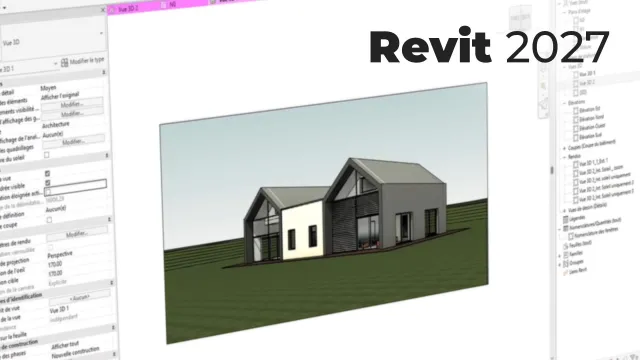
En complément, le formateur explique comment simuler un rendu rapide, en créant un sol et une vue en perspective, puis en exploitant l’outil de rendu pour visualiser le résultat sous différents éclairages. Cette séquence permet d’apprécier l’intégration de la vignette dans l’environnement global du projet 3D. La leçon met en valeur la souplesse offerte par Revit pour enrichir les modèles architecturaux par l’ajout d’éléments visuels personnalisés.
Objectifs de cette leçon
L’objectif est d’apprendre à insérer une vignette image sur une surface murale dans Revit, à gérer la création de types de vignettes, à ajuster leurs propriétés visuelles et à réaliser une prévisualisation par le rendu.
Prérequis pour cette leçon
Connaissances de base en usage de Revit, capacité à naviguer dans son interface, compréhension générale des notions de modèle 3D et de manipulation des objets dans le logiciel.
Métiers concernés
Architecte, modeleur BIM, décorateur d’intérieur, visualiseur 3D, et tout professionnel impliqué dans la présentation graphique de projets architecturaux bénéficient de cette compétence pour valoriser leurs livrables et maquettes.
Alternatives et ressources
Des solutions alternatives comme Archicad, SketchUp (avec extensions), ou AutoCAD (pour un rendu 2D/3D), peuvent également servir à intégrer des images ou tableaux dans des maquettes numériques, bien que les procédures diffèrent.
Questions & Réponses
 Je m'abonne