Vues en perspective et bibliothèque de matériaux


Lumières


Rendu photoréaliste


Le rendu dans le Cloud


Etude d’ensoleillement


Détails de la leçon
Description de la leçon
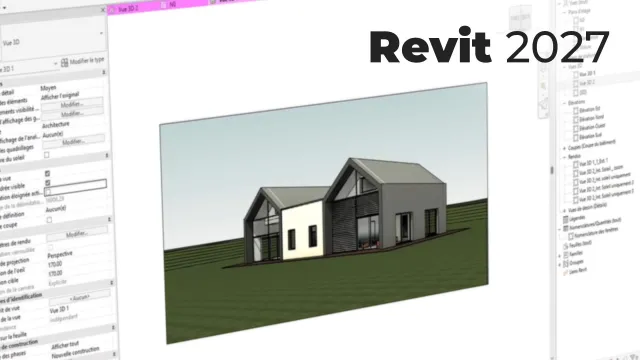
Dans cette leçon, nous abordons une méthode essentielle pour les professionnels de la modélisation BIM : l'insertion d’une image en arrière-plan dans Revit afin de tester et d’ajuster la position d’un projet sur son terrain réel. Le flux de travail commence par la création d’une copie de la vue 3D, suivie du masquage des éléments superflus, en particulier la topographie, afin de ne conserver que la volumétrie du projet.
On procède ensuite à l’insertion d’une image de référence correspondant au site, puis aux ajustements du cadrage via les paramètres de largeur, hauteur et décalages verticaux et horizontaux, afin d'assurer la cohérence entre le modèle numérique et la photographie du terrain. Les outils de navigation 3D permettent d’affiner le point de vue et la perspective pour simuler plus fidèlement l’implantation du projet.
L’objectif est d’obtenir une vision réaliste du bâtiment sur son contexte, facilitant des réglages rapides de perspective et préparant à une meilleure communication avec les clients ou partenaires du projet. Cette leçon propose une démarche progressive, en insistant sur la personnalisation du rendu et l’optimisation du positionnement pour un résultat professionnel.
Objectifs de cette leçon
À l’issue de cette vidéo, les apprenants sauront :
- Insérer une image d’arrière-plan dans une vue 3D Revit
- Masquer les éléments non désirés du modèle
- Ajuster finement la position, l’échelle et le cadrage de l’image pour réaliser une intégration contextuelle crédible.
Prérequis pour cette leçon
Il est recommandé de maîtriser les bases de Revit, en particulier la gestion des vues 3D, le masquage d’éléments, et d’avoir une familiarité avec l’importation de fichiers images dans l’environnement du logiciel.
Métiers concernés
Ce sujet concerne particulièrement les architectes, projeteurs, BIM managers, ainsi que les visualisateurs 3D et les spécialistes de la présentation pour concours de conception architecturale souhaitant illustrer au mieux l’insertion de leurs projets.
Alternatives et ressources
Des alternatives à Revit pour ce type d'intégration sont ArchiCAD, SketchUp (notamment grâce à ses outils de photo-matching), ou encore Rhino 3D qui offrent aussi la possibilité de superposer un modèle sur une photo réelle pour le positionnement contextuel.
Questions & Réponses
 Je m'abonne