Interface


Travail sur les textes


Ajouter du contenu


Photos et IA


Trucs et astuces


Partager


Détails de la leçon
Description de la leçon
Dans cette leçon exhaustive consacrée à Pages, le logiciel de traitement de texte d’Apple, vous découvrirez le fonctionnement et le potentiel de la barre d’outils, point d’entrée principal pour enrichir vos documents. Dès le début, vous apprendrez à choisir un modèle, à passer en plein écran sur macOS et à maîtriser les options de mise en page.
La barre d’outils permet d’ajouter des pages, du texte, des images, des liens, mais aussi d’organiser les éléments de chaque section du document. L’auteur détaille l’insertion de numéros de pages, de champs dynamiques, de notes de bas de page, et la création de liens internes facilitant la navigation et la structuration des informations.
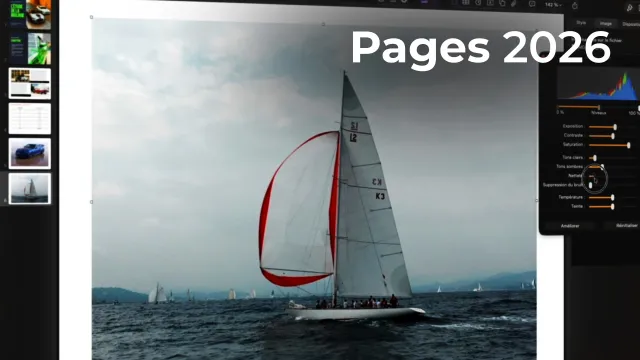
Un accent particulier est mis sur l’intégration de l’intelligence artificielle, qui offre des fonctions inédites de génération d’images, d’augmentation de la résolution des visuels, et la recherche dans la bibliothèque de contenu, accessible via l’abonnement Apple Creator Studio. Vous découvrirez comment ajouter et personnaliser galeries, graphiques, formes, musiques ou vidéos, ainsi qu’optimiser l’agencement grâce aux outils d’alignement visuel.
Les explications sont conçues pour guider l’utilisateur dans la création de documents interactifs et professionnels, adaptés tant à la bureautique qu’aux projets créatifs. Cette vidéo met l’accent sur la richesse des fonctionnalités de Pages et son accessibilité pour tous les niveaux d’utilisateurs.
Objectifs de cette leçon
À la fin de cette vidéo, vous serez capable d’explorer et d’utiliser la barre d’outils de Pages pour ajouter et personnaliser contenu, images et liens, comprendre les outils d’IA intégrés, organiser votre mise en page et exploiter les fonctionnalités avancées du traitement de texte sur macOS.
Prérequis pour cette leçon
Disposer d’un Mac avec Pages installé (version récente, idéalement Pages 2026 ou ultérieure), ainsi qu’une connaissance de base de l’utilisation du système macOS et d’un traitement de texte.
Métiers concernés
Les compétences acquises sont particulièrement utiles pour les assistants administratifs, rédacteurs, étudiants, enseignants, professionnels de la communication, graphistes et tous ceux impliqués dans la production documentaire ou la gestion de contenu éditorial.
Alternatives et ressources
Parmi les alternatives figurent Microsoft Word, Google Docs, LibreOffice Writer ou Notion pour la prise de notes et la création de documents structurés. Scrivener ou Ulysses peuvent aussi être considérés pour la rédaction avancée, bien que moins intégrés à l’écosystème Apple.
Questions & Réponses
 Je m'abonne