Interface


Travail sur les textes


Ajouter du contenu


Photos et IA


Trucs et astuces


Partager


Détails de la leçon
Description de la leçon
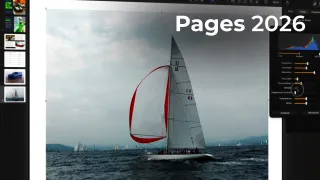
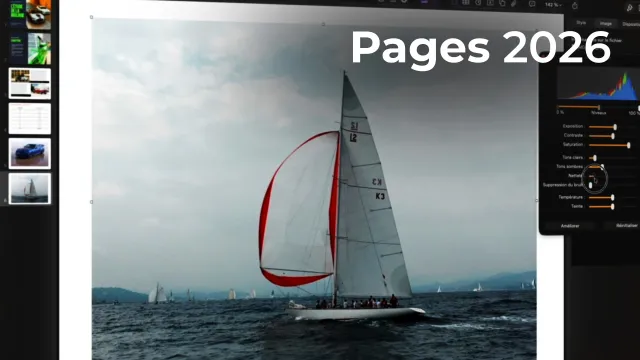
L’inspecteur de Pages est une fonctionnalité essentielle permettant de personnaliser chaque élément composant un document. Selon l’élément sélectionné — que ce soit une image, un bloc de texte, un tableau ou un graphique — l’inspecteur affiche des options dédiées et adaptées, facilitant la mise en forme rapide et précise.
Pour une image, il est possible de modifier le style, d’ajouter des bordures, des cadres, d’insérer des effets tels que l’ombre ou le reflet, ou encore de gérer l’opacité. L’utilisateur peut également appliquer des titres et sous-titres à l’image, rendant l’illustration plus explicite et professionnelle.
La sélection d’un bloc de texte fait apparaître des réglages spécifiques dans l’inspecteur : police, corps, causalisation, couleur, alignement, et espacement interlignes sont accessibles instantanément. D’autres fonctionnalités, telles que l’ajout d’une bordure, d’ombre ou de reflets, sont également disponibles pour enrichir la présentation.
Avec un tableau, l’inspecteur propose des options pour personnaliser le tableau lui-même, mais aussi chaque cellule de manière distincte, en ajustant par exemple l’alignement du texte ou la disposition dans la page. Cela offre une grande souplesse dans l’organisation des données.
Les graphiques se voient attribuer des onglets propres afin de régler les axes, les séries, et l’apparence générale. La disposition reste toujours accessible pour gérer la superposition et l’ordonnancement des divers objets dans le document, quels qu’ils soient.
Enfin, lors de l’ajout de formes, l’utilisateur peut ajuster les couleurs de remplissage, appliquer des dégradés et ajouter des bordures ou des ombres, tout en définissant la position de la forme sur la page. L’inspecteur s’adapte donc continuellement pour exposer les réglages les plus pertinents selon ce qui est sélectionné, offrant ainsi une expérience utilisateur intuitive et efficace.
Objectifs de cette leçon
L’objectif principal consiste à apprendre à utiliser l’inspecteur pour modifier efficacement les styles, la disposition et les paramètres des éléments dans Pages, tout en découvrant les spécificités de chaque outil contextuel selon les besoins de mise en page.
Prérequis pour cette leçon
Il est recommandé d’avoir une connaissance de base de l’environnement Pages et de savoir effectuer des sélections d’éléments dans un document.
Métiers concernés
La maîtrise de cette fonctionnalité est particulièrement utile pour les assistants administratif, enseignants, responsables communication, graphistes et toute personne en charge de la production de contenus éditoriaux.
Alternatives et ressources
Des logiciels alternatifs tels que Microsoft Word, Google Docs, ou LibreOffice Writer offrent également des inspecteurs ou panneaux latéraux pour la gestion du style et de la disposition des éléments. Cependant, les fonctionnalités et l’ergonomie peuvent différer selon les plateformes.
Questions & Réponses
 Je m'abonne