Comprendre MCP sans entrer dans la technique
Connecter des outils prêts à l’emploi
Ajouter un MCP personnalisé ou local
Utiliser ses connexions avec méthode
Détails de la leçon
Description de la leçon
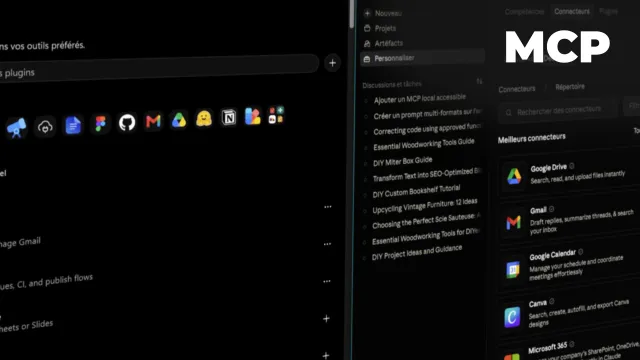
Cette leçon présente la procédure permettant de connecter un serveur MCP personnalisé à Claude et de comparer ses options avec celles d’autres assistants. Depuis la rubrique de personnalisation et des connecteurs, il faut choisir l’ajout d’un connecteur personnalisé, saisir son nom et renseigner l’URL du serveur fournie par la documentation de l’éditeur.
Claude propose plusieurs paramètres de connexion : l’accès permanent ou une connexion établie uniquement lorsque le connecteur est nécessaire, ainsi que différentes méthodes d’authentification. Dans la démonstration, Claude détecte la prise en charge d’OAuth et conduit l’utilisateur vers la page de consentement. Celui-ci peut alors choisir les domaines et les données accessibles, notamment en lecture ou en écriture.
Une fois le connecteur ajouté, Claude permet de définir les règles d’approbation pour chaque outil : toujours autorisé, soumis à approbation ou bloqué. La vidéo montre ensuite comment tester le connecteur en demandant à Claude de retrouver des bibliothèques de composants enregistrées dans l’application. Enfin, un exemple de création de tâche illustre l’utilisation des outils en écriture et la vérification du résultat dans le calendrier. La démonstration rappelle que certaines opérations peuvent échouer au premier essai, en raison des informations transmises ou de la réponse du service, et que l’exécution peut nécessiter une nouvelle tentative. Elle met ainsi en évidence l’importance de contrôler les permissions et de vérifier les actions réalisées.
Objectifs de cette leçon
À l’issue de la vidéo, l’apprenant saura ajouter un serveur MCP personnalisé, renseigner son URL, choisir une méthode de connexion, examiner les autorisations OAuth et configurer les règles d’approbation des outils. Il pourra également tester l’accès aux données et vérifier qu’une action, telle que la création d’une tâche, a bien été exécutée dans l’application connectée.
Prérequis pour cette leçon
Il est utile de disposer d’un compte Claude et d’un accès à une application compatible avec un serveur MCP. L’apprenant doit également pouvoir consulter la documentation du fournisseur pour obtenir l’URL du serveur et comprendre les choix de consentement et de permissions présentés lors de la connexion.
Métiers concernés
Ces compétences sont utiles aux développeurs et intégrateurs d’IA, aux administrateurs de systèmes et d’applications, aux spécialistes de l’automatisation et aux responsables de la sécurité numérique. Elles permettent de relier un assistant à des outils métier tout en contrôlant l’accès aux données et les actions qu’il peut effectuer.
Alternatives et ressources
Les connecteurs MCP peuvent aussi être utilisés dans d’autres assistants compatibles, notamment ChatGPT, dont les options d’authentification et de gestion des permissions peuvent différer. Selon le service, une intégration directe par API ou un autre connecteur officiellement pris en charge peut également constituer une solution de remplacement.
Questions & Réponses
 Je m'abonne