Comprendre MCP sans entrer dans la technique
Connecter des outils prêts à l’emploi
Ajouter un MCP personnalisé ou local
Utiliser ses connexions avec méthode
Détails de la leçon
Description de la leçon
Cette leçon montre comment les connecteurs MCP permettent de faire travailler plusieurs applications ensemble. À partir d’un compte Gmail de démonstration contenant des newsletters de Harvard Business Review, Claude est chargé de retrouver les courriels pertinents, de distinguer les articles des messages promotionnels et de sélectionner les dix contenus les plus intéressants à lire.
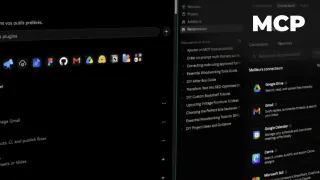
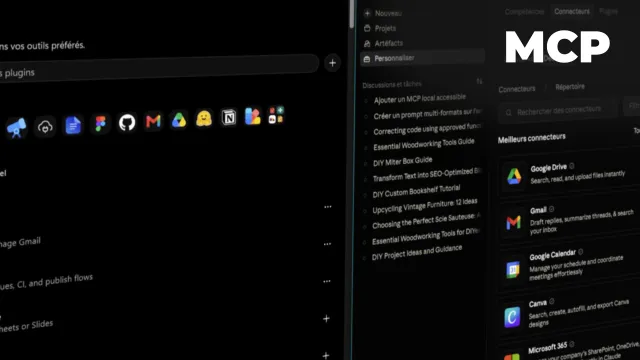
La démonstration commence par la connexion de Claude à Gmail, puis à Google Sheets et à Google Drive. Ce dernier est nécessaire pour créer et stocker le classeur. Les autorisations accordées aux connecteurs sont présentées : l’utilisateur peut choisir les actions autorisées, demander une approbation avant leur exécution ou bloquer certaines opérations sensibles.
Avant de créer le fichier, Claude prépare une sélection comprenant les titres traduits en français et les liens vers les articles. Cette étape permet de vérifier la pertinence du résultat. Une fois le tableau validé, l’utilisateur approuve la création du document et son intégration dans Google Sheets. La vidéo illustre ainsi un flux de travail interapplications : rechercher et analyser des données dans une boîte mail, puis les organiser dans un tableur, tout en conservant un contrôle sur les accès et les actions effectuées.
La démonstration souligne également que la disponibilité des connexions dépend des offres des services utilisés. L’accès à Gmail et à l’environnement Google n’étant pas disponible dans le forfait gratuit de ChatGPT présenté, l’exemple est réalisé avec Claude.
Objectifs de cette leçon
À l’issue de cette vidéo, vous pourrez :
- comprendre le principe d’un flux de travail entre plusieurs applications grâce aux connecteurs MCP ;
- connecter Claude à Gmail, Google Drive et Google Sheets ;
- demander l’analyse de courriels et la sélection de contenus pertinents ;
- faire vérifier un résultat avant de créer un document ;
- gérer les autorisations et les approbations nécessaires aux actions de l’assistant.
Prérequis pour cette leçon
Il est utile de disposer d’un compte Claude et de comptes Google donnant accès à Gmail, Google Drive et Google Sheets. Une familiarité élémentaire avec les assistants conversationnels et les demandes formulées en langage naturel facilitera le suivi. Les étapes de la démonstration peuvent dépendre de l’offre souscrite et des autorisations accordées aux applications.
Métiers concernés
Cette méthode peut soutenir les activités de veille stratégique, de recherche documentaire, de curation de contenu et de gestion de l’information. Elle peut être utile aux analystes, consultants, responsables marketing, documentalistes, chercheurs, journalistes et équipes de direction qui souhaitent transformer des courriels reçus en listes de ressources structurées et faciles à consulter.
Alternatives et ressources
Le même type de tableau de veille peut être créé dans Notion au lieu de Google Sheets. D’autres assistants et outils d’automatisation peuvent également relier une messagerie à un espace de stockage ou à un tableur, selon leurs intégrations disponibles. Les fonctionnalités exactes, les forfaits requis et les demandes d’approbation varient selon les services.
Questions & Réponses
 Je m'abonne