Découvrir et installer OpenClaw


Connecter ses outils du quotidien


Configurer la mémoire et les automatismes


Créer et installer des Skills


Cas pratiques métier avec OpenClaw


Détails de la leçon
Description de la leçon
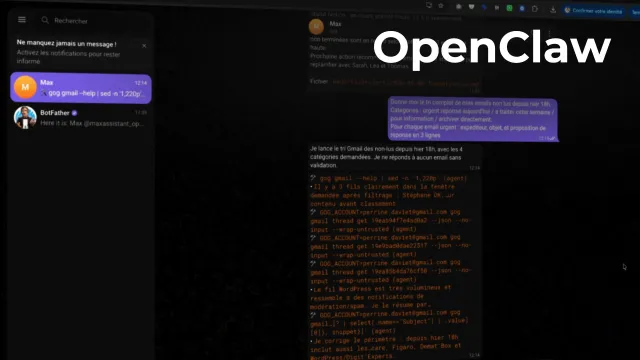
Dans cette leçon, vous apprendrez à intégrer Google Calendar à votre assistant personnel afin de piloter l’agenda quotidien par simple messagerie via Telegram. La vidéo montre comment vérifier et activer la connexion Calendar, installer la skill nécessaire et utiliser les commandes en langage naturel pour obtenir une vue structurée des événements, créer et déplacer des rendez-vous, ou encore générer automatiquement des liens Google Meet avec invitation par e-mail.
Un accent particulier est mis sur l’architecture technique qui permet d’orchestrer les requêtes utilisateurs en 5 couches, garantissant robustesse et diagnostic rapide d’erreurs. La leçon insiste sur l’importance de valider l’installation du service Calendar et les bonnes pratiques pour exploiter la skill depuis un mobile. Un utilisateur peut ainsi demander un briefing de la semaine, inclure des créneaux de deep work selon ses disponibilités calculées par l’IA ou notifier des participants en temps réel en cas de report de réunion.
L’objectif général est d’aider à gagner du temps et à accroitre la productivité en centralisant la gestion de l’agenda directement dans Telegram, avec une transparence totale sur les calendriers partagés et personnels, le tout sans jamais ouvrir la page Google Calendar ou Gmail.
Objectifs de cette leçon
L’objectif de cette vidéo est de permettre à l’utilisateur de :
- Activer la connexion Google Calendar en toute sécurité.
- Installer et utiliser une skill pour piloter l’agenda par Telegram.
- Créer, modifier, consulter des événements par commandes naturelles.
- Automatiser la notification et gestion des invitations.
- Exploiter l’IA pour optimiser les créneaux disponibles et gagner en productivité.
Prérequis pour cette leçon
Pour suivre cette vidéo, il est recommandé d’avoir :
- Un compte Google fonctionnel avec accès à Google Calendar et Gmail.
- Un terminal pour exécuter les commandes d’autorisation.
- L’application Telegram installée et configurée.
- Une installation préalable de l’outil ou service GOG avec Calendar autorisé.
Métiers concernés
Ce sujet est particulièrement utile pour :
- Chefs de projet, managers, assistants de direction
- Consultants indépendants ou coachs
- Développeurs no code ou spécialistes de l’automatisation
- Toute personne chargée de la gestion d’agenda partagée ou de l’organisation d’événements
Alternatives et ressources
Des alternatives incluent :
- Microsoft Outlook et sa connexion à Teams pour la gestion d’agendas partagés.
- Apple Calendar synchronisé avec Siri ou Raccourcis.
- Zapier ou IFTTT pour des automatisations similaires avec d’autres messageries (Slack, WhatsApp).
- Des assistants open source comme Home Assistant ou Node-RED intégrant des flux personnalisés.
Questions & Réponses
 Je m'abonne