Découvrir et installer OpenClaw


Connecter ses outils du quotidien


Configurer la mémoire et les automatismes


Créer et installer des Skills


Cas pratiques métier avec OpenClaw


Détails de la leçon
Description de la leçon
Dans cette leçon, découvrez comment intégrer Gmail à OpenClaw de manière sécurisée et durable en utilisant l’outil officiel GOG de l’écosystème OpenClaw, basé sur la gestion d’identifiants OAuth depuis Google Cloud Platform. Après avoir installé le cli dédié et vérifié son bon fonctionnement, vous serez guidé·e dans la création du projet Google Cloud, l’activation des API Gmail et Calendars, la configuration de l’écran de consentement OAuth, puis la génération et le stockage du fichier JSON d’identifiants.
La vidéo détaille l’ensemble du processus d’autorisation de votre compte Gmail, en mettant l’accent sur la gestion sécurisée des identifiants via le trousseau système (Keychain ou Credential Manager) et sur le paramétrage du compte par défaut via la ligne de commande.
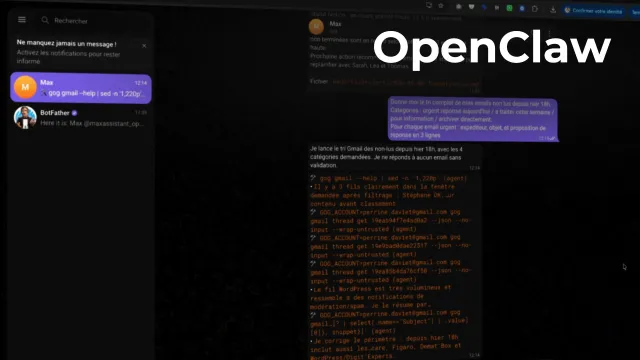
Ensuite, l’ajout de la skill Gmail sur Clohub permet à OpenClaw d'exploiter automatiquement la connexion ainsi établie pour répondre à vos requêtes en langage naturel — telles que le tri, la lecture, la synthèse ou la réponse aux emails — directement depuis Telegram. Vous verrez comment tester ces automatisations et personnaliser leur usage sans compromettre la sécurité.
Enfin, plusieurs scénarios d’utilisation avancée illustrent la puissance de cette intégration, notamment la catégorisation contextuelle des messages ou la génération de réponses automatiques, soulignant l’intérêt de cette approche pour les professionnels cherchant à optimiser la gestion de leur messagerie au quotidien.
Objectifs de cette leçon
L'objectif de cette vidéo est d’apprendre à connecter Gmail à OpenClaw via GOG, de sécuriser l’authentification OAuth, d’installer la skill Gmail dans Clohub, et d’exploiter pleinement les capacités d’automatisation offertes dans Telegram pour améliorer la productivité.
Prérequis pour cette leçon
Pour suivre cette vidéo, il est recommandé d'avoir :
• Des connaissances de base en ligne de commande (Bash ou Powershell)
• Un compte Google actif
• Un accès à Google Cloud Console
• Les privilèges d'installation d’outils sur votre système (Mac ou Windows)
• Telegram installé sur votre appareil
Métiers concernés
Cette approche s'avère particulièrement pertinente pour :
• Les responsables IT et DevOps automatisant les flux d'emails
• Les chefs de projets digitaux
• Les assistants de direction en quête d'optimisation de messagerie
• Les développeurs travaillant sur des intégrations cloud et automatisations avancées
Alternatives et ressources
Des alternatives à cette méthode incluent l’utilisation de Zapier, IFTTT ou Microsoft Power Automate pour relier Gmail à d’autres services. Vous pouvez également explorer les API natives de Google avec scripts Python ou des outils comme n8n pour des automatisations similaires.
Questions & Réponses
 Je m'abonne