Découvrir l’interface


Ajouter du contenu textuel


Ajouter des formes


Dessiner à la main en ajoutant une esquisse


Ajouter des médias


Connecter et structurer l'information


Partager et collaborer


Organiser visuellement ses projets


Projet final


Détails de la leçon
Description de la leçon
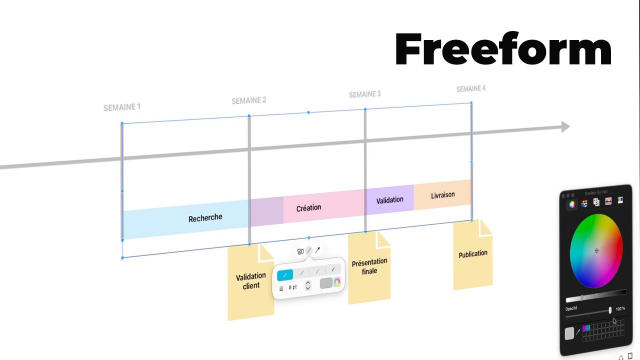
Cette leçon détaille toutes les fonctionnalités essentielles pour personnaliser une note dans un outil visuel. Après une présentation des caractéristiques distinctives de la note (forme, ombre portée, couleur par défaut), l'instructeur explique comment sélectionner et redimensionner la note sans contrainte ou en conservant les proportions grâce aux raccourcis clavier.
Les limites liées au choix des couleurs sont soulignées : seules sept couleurs prédéfinies sont disponibles pour les notes, ce qui impose de planifier leur usage selon le contenu. Il est précisé qu'il n'est pas possible de changer la couleur du texte à l’intérieur de la note, un point important pour la lisibilité.
La leçon poursuit avec l’exploration des options de mise en forme du texte : gras, italique, souligné, surlignage, barré, listes à puces ou numérotées, ainsi que le choix des tailles de typographie (avec une restriction sur le nombre de tailles disponibles). Un indicateur signale si le texte dépasse la taille de la note, incitant à l’agrandir selon les besoins.
Enfin, sont abordées les possibilités d’alignement du texte (gauche, droite, haut, bas) et l’accès aux barres d’outils contextuelles. La vidéo insiste sur le fait que la zone de texte reste limitée en termes de liberté graphique, ce qui justifie de réserver la note à des usages concis et ciblés.
La prochaine leçon abordera la personnalisation avancée des zones de texte, permettant une mise en forme plus libre.
Objectifs de cette leçon
À la fin de cette leçon, vous serez capable de modifier une note, de changer sa couleur, de formater son texte via les options disponibles et d’optimiser l’agencement de vos visuels pour plus de clarté et d’efficacité.
Prérequis pour cette leçon
Il est recommandé de connaître les bases de l’utilisation de l’outil visuel ou du logiciel concerné, ainsi que de savoir créer et sélectionner une note.
Métiers concernés
Les fonctions de formateur, enseignant, designer pédagogique, mais aussi de chef de projet ou de facilitateur visuel bénéficient d’une parfaite maîtrise de la personnalisation des notes dans les supports interactifs ou collaboratifs.
Alternatives et ressources
Des alternatives telles que Lucidspark, Microsoft Whiteboard, Miro, ou Google Keep permettent des manipulations similaires, bien que chaque solution propose ses propres fonctionnalités et limitations.
Questions & Réponses
 Je m'abonne