Découvrir l’interface


Ajouter du contenu textuel


Ajouter des formes


Dessiner à la main en ajoutant une esquisse


Ajouter des médias


Connecter et structurer l'information


Partager et collaborer


Organiser visuellement ses projets


Projet final


Détails de la leçon
Description de la leçon
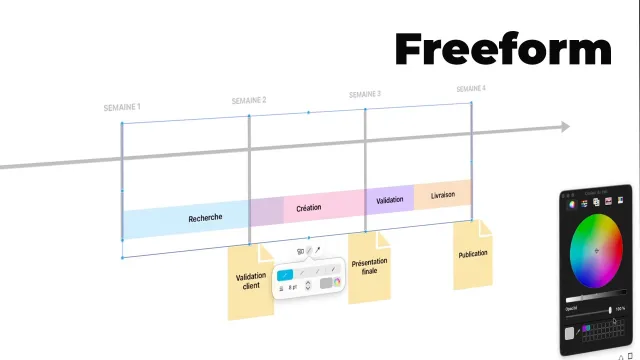
Cette leçon approfondit la personnalisation visuelle des formes insérées dans un tableau ou un support numérique. Vous apprendrez à modifier la couleur de remplissage d'une forme telle qu'une étoile, à utiliser l'outil de sélection de couleur, à ajuster la luminosité, la saturation et la teinte selon vos besoins. La vidéo explique aussi comment rendre une forme transparente ou lui enlever complètement son remplissage pour travailler uniquement la bordure.
Ensuite, vous verrez comment manipuler les styles de bordures : couleur, épaisseur (nombre de points), styles (continu, pointillé, tiré, effet main levée) et absence de contour. Chaque style peut être adapté selon l'effet graphique recherché. La transparence de la forme, tant pour le remplissage que pour la bordure, peut également être modifiée facilement.
Enfin, la leçon aborde la possibilité d'ajouter et personnaliser du texte à l'intérieur de la forme, incluant la couleur du texte et le type de police via le panneau typographique. Cette vidéo offre une vue d'ensemble complète pour customiser chaque détail de vos formes, étape fondamentale avant d’étudier l’organisation avancée des éléments graphiques (alignement, groupement, superpositions) abordée dans la vidéo suivante.
Objectifs de cette leçon
À l'issue de cette vidéo, vous saurez modifier l'apparence des formes grâce au réglage fin de la couleur de remplissage, de la bordure (couleur, épaisseur, style), de la transparence et vous pourrez insérer du texte personnalisé dans vos objets graphiques.
Prérequis pour cette leçon
Une connaissance de base de l’outil de création choisi (tableur ou logiciel graphique) est recommandée ainsi qu’une familiarisation avec l'ajout de formes dans un document.
Métiers concernés
Les compétences développées sont utiles pour les graphistes, enseignants, formateurs, chargés de communication, créateurs de contenu et tout professionnel ayant besoin de présenter des informations visuelles de façon percutante dans leurs supports de travail.
Alternatives et ressources
Les fonctionnalités illustrées peuvent être retrouvées sur de nombreux logiciels tels que Microsoft PowerPoint, Google Slides, Canva ou Adobe Illustrator, ou encore des tableurs modernes comme Google Sheets ou Excel avec des modules graphiques.
Questions & Réponses
 Je m'abonne