Découvrir et installer V-Ray
Prépararation du projet
L’éclairage
- Utiliser les lumières V-Ray dans Blender
- Créer un éclairage naturel avec V-Ray Sun & Sky
- Préparer un rendu intérieur avec V-Ray dans Blender
- Éclairer une scène 3D avec une HDRI dans V-Ray
- Maîtriser l’éclairage naturel et artificiel avec V-Ray
- Simuler un éclairage réel avec une lumière IES dans V-Ray
- Finaliser l’éclairage d’une scène avec V-Ray
Les matériaux
Finalisation de la scène et rendu
Post Production et IA
Détails de la leçon
Description de la leçon
Cette leçon présente les principales solutions d’éclairage disponibles avec V-Ray dans Blender et explique comment les intégrer à une scène. Les lumières peuvent être ajoutées depuis le menu Add, par les commandes V-Ray ou au moyen du raccourci Shift-A. La vidéo passe en revue la Rectangle Light, comparable à une lumière de type Area, la Sphere Light, qui fonctionne comme une source ponctuelle, ainsi que la Dome Light pour éclairer une scène à partir d’une HDRI. Elle montre aussi l’intérêt de la Mesh Light, qui transforme un maillage en source lumineuse, des lumières IES, dont la projection repose sur un fichier spécifique, et du V-Ray Sun, équivalent au soleil de Blender. Le système V-Ray Sun and Sky permet quant à lui de créer un soleil et un environnement atmosphérique.
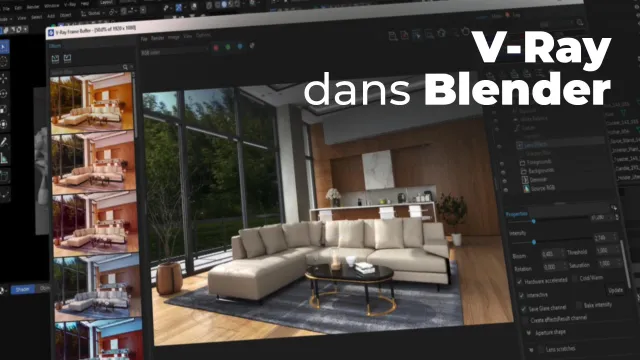
La démonstration aborde ensuite la prévisualisation du rendu, soit dans l’interface de Blender, soit dans le V-Ray Frame Buffer, qui donne accès aux options propres à V-Ray. Un exemple met en évidence la limite de résolution de l’édition Community : lorsque la résolution configurée dépasse la limite indiquée, il faut la réduire pour lancer le rendu. Enfin, la leçon explique où retrouver les paramètres d’une lumière sélectionnée, notamment la couleur, l’intensité, les dimensions, la direction, les ombres et l’émission. Ces réglages permettent d’adapter le comportement de l’éclairage à la scène et aux besoins du rendu.
Objectifs de cette leçon
À l’issue de la leçon, l’apprenant pourra ajouter les différentes lumières V-Ray, distinguer leurs usages, accéder à leurs paramètres, prévisualiser un rendu dans Blender ou le V-Ray Frame Buffer et ajuster la résolution selon les limites de l’édition utilisée.
Prérequis pour cette leçon
Une connaissance élémentaire de Blender, de la navigation dans ses menus et de la manipulation d’objets 3D est recommandée. La leçon suppose également que V-Ray est installé et disponible dans l’interface de Blender.
Métiers concernés
Ces compétences sont utiles aux artistes 3D, infographistes, spécialistes de la visualisation architecturale, concepteurs d’images de produits et professionnels de l’animation ou des effets visuels. La maîtrise des sources lumineuses et de la prévisualisation contribue à produire des scènes et des rendus adaptés à des présentations professionnelles.
Alternatives et ressources
Pour l’éclairage et le rendu, il est possible d’utiliser les lumières natives de Blender avec Eevee ou Cycles. D’autres moteurs, comme Chaos V-Ray dans des logiciels compatibles ou des solutions de rendu telles que Arnold, peuvent également proposer des outils d’éclairage comparables, selon la configuration du projet.
Questions & Réponses
 Je m'abonne