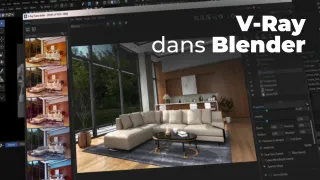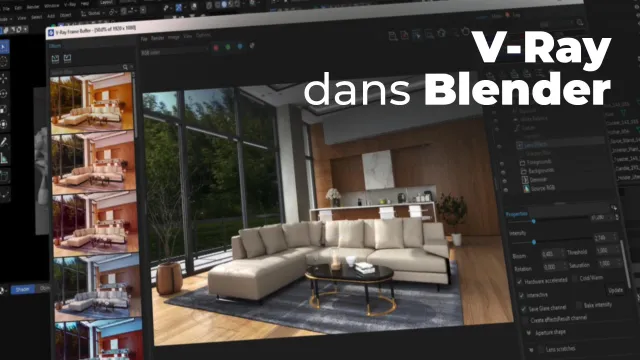
Découvrir et installer V-Ray
Prépararation du projet
L’éclairage
- Utiliser les lumières V-Ray dans Blender
- Créer un éclairage naturel avec V-Ray Sun & Sky
- Préparer un rendu intérieur avec V-Ray dans Blender
- Éclairer une scène 3D avec une HDRI dans V-Ray
- Maîtriser l’éclairage naturel et artificiel avec V-Ray
- Simuler un éclairage réel avec une lumière IES dans V-Ray
- Finaliser l’éclairage d’une scène avec V-Ray
Les matériaux
Finalisation de la scène et rendu
Post Production et IA
Détails de la leçon
Description de la leçon
Cette leçon présente la création d’un éclairage extérieur à l’aide du système V-Ray Sun & Sky dans Blender. Elle explique d’abord comment ajouter le soleil et sa boussole, puis comment modifier sa direction afin de contrôler l’orientation de la lumière dans la scène.
La vidéo souligne l’importance d’utiliser une caméra physique V-Ray : en son absence, l’éclairage peut être surexposé. Elle montre comment ajouter une caméra, la sélectionner comme caméra active à l’aide du raccourci Ctrl + 0, puis activer l’option « Camera to View » pour ajuster le cadrage tout en restant dans la vue caméra.
Les réglages du ciel et du soleil sont ensuite explorés dans l’éditeur de nœuds, sous l’onglet World. Vous découvrirez notamment l’influence de l’intensité lumineuse et de la taille du soleil. Augmenter cette dernière permet d’obtenir des ombres plus douces, tandis qu’une petite taille produit des contours plus nets. La leçon aborde également les paramètres du ciel et l’activation des nuages, ainsi que leur densité, leur variété, leur disposition aléatoire et leur hauteur. Ces réglages modifient à la fois l’ambiance générale et la lumière de la scène. Enfin, plusieurs options de visibilité et d’influence sur les matériaux, les reflets spéculaires, l’atmosphère et les ombres sont présentées. En cas de problème d’affichage des nuages, il est conseillé d’arrêter puis de relancer le rendu interactif.
Objectifs de cette leçon
À l’issue de la leçon, l’apprenant pourra ajouter et orienter un V-Ray Sun & Sky, configurer une caméra physique et ajuster le cadrage depuis la vue caméra. Il saura également régler l’intensité et la taille du soleil, comprendre leur effet sur les ombres, activer et paramétrer les nuages, et explorer les options d’influence de la lumière sur la scène.
Prérequis pour cette leçon
Une connaissance élémentaire de l’interface de Blender, des raccourcis clavier et de la navigation dans une scène 3D est recommandée. Il faut disposer d’une installation de Blender avec V-Ray configuré. La compréhension des bases du rendu et des caméras facilitera le suivi, sans être indispensable.
Métiers concernés
Ces compétences sont utiles aux artistes 3D, aux infographistes et aux spécialistes de la visualisation architecturale, notamment pour produire des rendus d’extérieurs. Elles peuvent aussi servir aux architectes, designers d’espace et créateurs d’images de synthèse qui doivent présenter un projet sous un éclairage diurne convaincant, avec des ombres et une ambiance atmosphérique maîtrisées.
Alternatives et ressources
Pour obtenir un éclairage naturel dans Blender, il est également possible d’utiliser le système Sun et Sky natif de Cycles ou d’EEVEE, une texture d’environnement HDRI ou les outils de ciel intégrés à d’autres moteurs. Parmi les solutions comparables figurent Arnold, Corona Renderer et V-Ray dans d’autres logiciels 3D. Les paramètres et leur emplacement varient selon le logiciel et le moteur employés.
Questions & Réponses
 Je m'abonne