Découvrir et installer V-Ray
Prépararation du projet
L’éclairage
- Utiliser les lumières V-Ray dans Blender
- Créer un éclairage naturel avec V-Ray Sun & Sky
- Préparer un rendu intérieur avec V-Ray dans Blender
- Éclairer une scène 3D avec une HDRI dans V-Ray
- Maîtriser l’éclairage naturel et artificiel avec V-Ray
- Simuler un éclairage réel avec une lumière IES dans V-Ray
- Finaliser l’éclairage d’une scène avec V-Ray
Les matériaux
Finalisation de la scène et rendu
Post Production et IA
Détails de la leçon
Description de la leçon
Cette leçon propose une visite guidée de l’interface de V-Ray dans Blender et présente les principaux panneaux et outils à connaître avant de commencer un projet. Elle explique d’abord comment sélectionner V-Ray dans les paramètres de rendu et vérifier son installation et son activation dans les préférences de Blender. Le panneau de rendu donne accès aux réglages propres au moteur, notamment les échantillons et l’illumination globale.
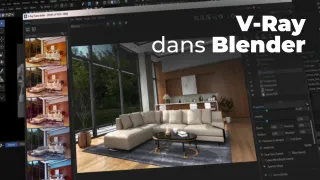
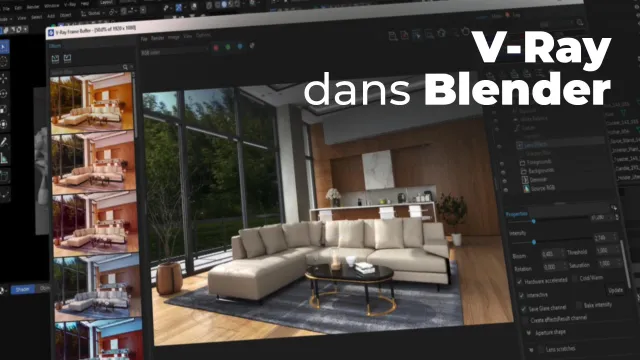
La vidéo présente ensuite le V-Ray Frame Buffer (VFB), la fenêtre dédiée aux rendus. Vous découvrez la différence entre le rendu interactif, qui actualise l’image au fil des modifications de la scène, et le rendu de production, destiné à produire une image finale. Le VFB comprend également des outils de filtrage et des options de postproduction, telles que l’exposition, le gamma et la balance des blancs.
La leçon passe en revue les catégories d’éléments V-Ray disponibles, notamment les caméras physiques, les lumières, les géométries et les proxys. Elle détaille aussi Chaos Cosmos, la bibliothèque d’objets, de matériaux, de HDRI et de collections, ainsi que les filtres permettant de repérer les ressources incluses dans l’édition Community. Enfin, elle aborde les outils de conversion de scènes et la configuration du V-Ray Node Editor pour créer et modifier des matériaux V-Ray, y compris les matériaux appliqués au monde et aux objets. Cette présentation constitue une première étape avant l’étude approfondie des réglages et outils dans la suite de la formation.
Objectifs de cette leçon
À l’issue de cette leçon, vous pourrez :
- sélectionner V-Ray comme moteur de rendu et vérifier son activation ;
- repérer les principaux réglages de rendu et les commandes du V-Ray Frame Buffer ;
- distinguer le rendu interactif du rendu de production ;
- explorer Chaos Cosmos et filtrer ses ressources selon leur disponibilité ;
- identifier les outils V-Ray pour les caméras, les lumières, les géométries et les matériaux.
Prérequis pour cette leçon
Une connaissance élémentaire de Blender et de son interface est recommandée. V-Ray doit être installé et activé dans Blender pour suivre les manipulations montrées. La maîtrise préalable du rendu ou des matériaux V-Ray n’est pas nécessaire.
Métiers concernés
La maîtrise de l’interface V-Ray peut être utile aux artistes 3D, spécialistes de la visualisation architecturale, designers produit, infographistes, créateurs d’environnements et professionnels de l’animation. Ces outils servent notamment à préparer des scènes, gérer des matériaux et des éclairages, puis produire des images destinées à la présentation de projets ou à la communication visuelle.
Alternatives et ressources
Pour les rendus dans Blender, les moteurs intégrés Cycles et Eevee constituent des solutions alternatives. D’autres moteurs de rendu externes, tels que V-Ray dans d’autres logiciels 3D ou Arnold, proposent également des outils de production et de gestion des matériaux. Le choix dépend des besoins du projet, des fonctionnalités recherchées et des licences disponibles.
Questions & Réponses
 Je m'abonne