Installation et configuration initiale
Découverte de l'interface WordPress
Structurer le site
Gestion des médias
Personnalisation et navigation
Construire les pages clés du portfolio
Extensions essentielles, sécurité et SEO
Mise en ligne et gestion quotidienne
Détails de la leçon
Description de la leçon
Cette leçon présente les principes essentiels de la configuration d’un menu de navigation dans WordPress, à l’aide d’un thème basé sur les blocs, tel que Twenty Twenty-Five. Le menu sert à proposer des liens vers des contenus existants : il ne crée pas les pages. Une page peut donc rester publiée sans être affichée dans la navigation, tandis qu’un menu peut également accueillir des liens personnalisés.
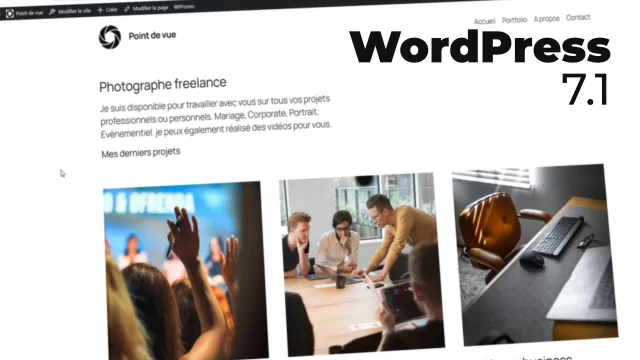
La démonstration se déroule dans le tableau de bord, en ouvrant Apparence > Éditeur, puis la section consacrée à la navigation. L’exemple consiste à retirer le lien « Sample Page » du menu sans supprimer la page correspondante, puis à réorganiser les liens par glisser-déposer. L’ordre choisi place Accueil en premier, suivi de Portfolio, À propos et Contact. Après l’enregistrement, il est possible de consulter le site pour vérifier que les changements ont bien été appliqués.
La leçon rappelle enfin la différence entre l’arborescence des contenus et leur présentation dans le menu. Selon le projet, une navigation peut rester simple ou inclure des liens personnalisés et plusieurs niveaux de sous-menus. Cette distinction permet de concevoir une navigation claire sans confondre l’organisation des pages avec les liens proposés aux visiteurs.
Objectifs de cette leçon
À l’issue de la leçon, l’apprenant pourra ouvrir l’éditeur du site, retirer un lien du menu sans supprimer sa page, réordonner les éléments de navigation et comprendre le rôle des liens personnalisés et des sous-menus.
Prérequis pour cette leçon
Il est utile de disposer d’un site WordPress et d’un accès à son tableau de bord. Une connaissance élémentaire des pages et de l’interface WordPress suffit ; aucune compétence en programmation n’est nécessaire.
Métiers concernés
La gestion des menus est utile aux administrateurs de sites, webmestres, intégrateurs WordPress, créateurs de sites indépendants et responsables de contenu. Elle contribue à rendre les pages plus faciles à trouver et à améliorer l’expérience des visiteurs sur un site vitrine, un portfolio ou un site d’entreprise.
Alternatives et ressources
La procédure dépend du thème utilisé. Avec un thème basé sur les blocs, la navigation se gère dans l’éditeur du site. Avec certains thèmes classiques, les menus se configurent plutôt dans Apparence > Menus ou dans les options de personnalisation. Des extensions de création de pages peuvent aussi proposer leurs propres outils de navigation, mais elles ne sont pas nécessaires pour les opérations présentées ici.
Questions & Réponses
 Je m'abonne