Installation et configuration initiale
Découverte de l'interface WordPress
Structurer le site
Gestion des médias
Personnalisation et navigation
Construire les pages clés du portfolio
Extensions essentielles, sécurité et SEO
Mise en ligne et gestion quotidienne
Détails de la leçon
Description de la leçon
Cette leçon accompagne les premiers pas dans l’administration d’un site WordPress installé en local. Elle commence par la vérification du site dans l’interface de LocalWP : il faut sélectionner le bon projet et confirmer qu’il est en cours d’exécution. L’indication permettant de l’arrêter signale qu’il est déjà démarré ; le site doit être lancé pour être accessible localement.
Une fois cette vérification effectuée, la leçon montre comment cliquer sur WP Admin afin d’ouvrir l’écran de connexion dans un navigateur. L’accès se fait avec le nom d’utilisateur et le mot de passe définis lors de l’installation du site. Après avoir renseigné ces informations et choisi « Login », l’utilisateur arrive sur le tableau de bord WordPress.
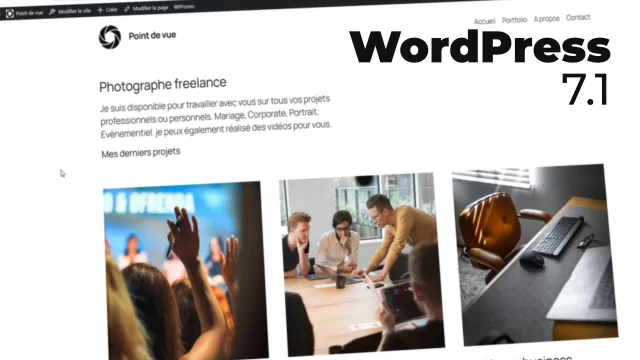
La vidéo introduit ensuite les notions essentielles pour comprendre l’environnement de travail. Le Back Office désigne la partie administrable, réservée à la gestion du site, tandis que le Front Office correspond à la partie visible par les visiteurs. Cette prise en main constitue une première étape avant d’explorer les fonctionnalités de WordPress et de modifier le contenu ou l’apparence du portfolio photo.
Objectifs de cette leçon
À l’issue de la leçon, l’apprenant saura vérifier et démarrer un site dans LocalWP, ouvrir l’espace WP Admin, se connecter avec ses identifiants d’installation et distinguer le Back Office du Front Office.
Prérequis pour cette leçon
Disposer d’un site WordPress installé dans LocalWP, connaître le nom d’utilisateur et le mot de passe créés lors de l’installation, et savoir utiliser un navigateur web. Aucune expérience avancée de WordPress n’est requise.
Métiers concernés
Ces compétences sont utiles aux webmestres, intégrateurs WordPress, développeurs web, créateurs de sites, photographes et responsables de contenu qui administrent un portfolio ou un site vitrine.
Alternatives et ressources
Pour gérer un site WordPress, l’administration peut être ouverte depuis un navigateur en accédant à l’adresse de connexion du site, généralement suivie de /wp-admin. Pour développer localement, des solutions comme DevKinsta ou XAMPP peuvent remplacer LocalWP, avec des procédures de configuration différentes.
Questions & Réponses
 Je m'abonne