Importation


Montage


Travail sur l'image


Améliorer le montage


Audio


Exporter le film


Détails de la leçon
Description de la leçon
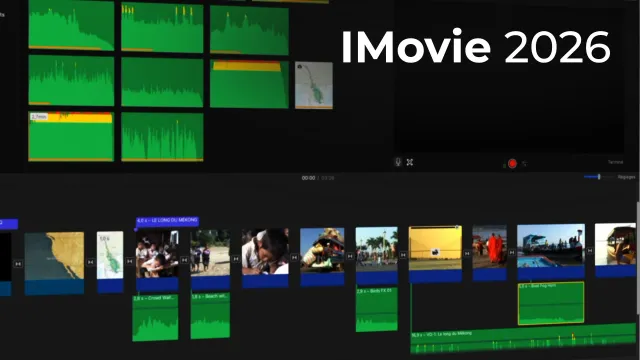
La leçon détaille comment utiliser iMovie pour sélectionner des images à extraire d’une séquence vidéo, que ce soit pour réaliser une jaquette de DVD, alimenter un site web ou servir tout autre usage graphique. Après avoir ouvert votre projet dans iMovie, placez la tête de lecture à l’endroit précis où vous souhaitez capturer une image. En utilisant le menu de partage, il est possible d’exporter et d’enregistrer l’image désirée.
L’instructeur montre comment nommer méthodiquement les fichiers pour s’y retrouver lors de multiples captures : par exemple, enregistrez la première capture sous le nom « Mekong-1 », puis continuez par « Mekong-2 », etc. Cette méthode offre une organisation efficace, particulièrement utile lorsqu'on souhaite sélectionner plusieurs instants marquants, comme des moments emblématiques d’un passage sur un pont, une scène de marché ou une expression particulière d’un protagoniste.
Enfin, la vidéo confirme que les images sont bien sauvegardées dans le dossier choisi, prouvant la simplicité et l'efficacité du processus. iMovie se révèle ainsi un outil accessible pour ceux souhaitant enrichir leurs supports visuels à partir de leurs propres vidéos, sans recourir à des logiciels spécialisés.
Objectifs de cette leçon
L'objectif de cette vidéo est de maîtriser l’extraction d’images précises depuis une vidéo dans iMovie et d’acquérir les bonnes pratiques pour organiser, nommer et retrouver ces fichiers pour différents usages graphiques.
Prérequis pour cette leçon
Il est recommandé de connaître les bases de la navigation dans iMovie et de savoir ouvrir un projet vidéo. Une maîtrise basique de la gestion de fichiers sur Mac et une installation opérationnelle du logiciel sont également nécessaires.
Métiers concernés
Cette technique est pertinente pour les vidéastes, graphistes, enseignants, community managers, responsables de communication ou encore toute personne chargée de valoriser des contenus visuels pour le web, des supports imprimés ou de la scénarisation pédagogique.
Alternatives et ressources
Parmi les alternatives à iMovie pour extraire des images d’une vidéo, on peut citer Adobe Premiere Pro, Final Cut Pro, Shotcut, DaVinci Resolve ou encore l’utilisation de VLC Media Player pour des besoins ponctuels.
Questions & Réponses
 Je m'abonne