Importation


Montage


Travail sur l'image


Améliorer le montage


Audio


Exporter le film


Détails de la leçon
Description de la leçon
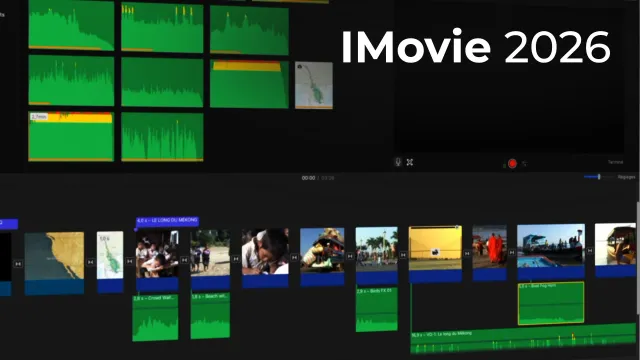
Cette leçon propose une immersion dans les premières étapes essentielles d’un montage vidéo avec iMovie. L’auteur présente la création d’un nouveau projet dédié à un voyage sur le Mékong, montrant comment différencier les contenus selon leurs origines ou thématiques.
La vidéo met l’accent sur l’utilisation des cartes animées pour introduire de manière originale le récit et installer le spectateur dans le contexte géographique du film. L’intervenant détaille la personnalisation du parcours (exemple : de Bordeaux à Jinghong) et ajuste la durée de la carte pour maximiser l'impact visuel et éviter la lassitude du public.
Les fonctionnalités d’iMovie telles que les arrière-plans (cartes, fonds noirs, séparations thématiques) sont expliquées dans une logique de narration structurée, permettant de séparer les séquences par pays traversés (Chine, Vietnam, Laos, Cambodge). Sont aussi abordés le recours aux titres insertés sur fonds noirs pour une meilleure lisibilité.
La touche E (« placer à la fin ») est explicitée comme raccourci efficace pour positionner rapidement les éléments dans la timeline, tout en veillant à l’homogénéité visuelle et à l’insertion de transitions au besoin.
En conclusion, cette ressource met en avant l'importance d'une organisation initiale soignée pour préparer un montage narratif cohérent et professionnel, appliquant les bases indispensables de la postproduction pédagogique.
Objectifs de cette leçon
Comprendre comment créer un projet dans iMovie, intégrer une carte animée pour présenter l’itinéraire d’un voyage, utiliser des arrière-plans pour structurer une vidéo et optimiser le rythme et la clarté du montage grâce à une gestion réfléchie de la timeline.
Prérequis pour cette leçon
Maîtriser les bases de l’utilisation d’un ordinateur, disposer du logiciel iMovie installé, avoir préparé les rushs ou éléments médias à importer. Une connaissance élémentaire de la navigation dans une interface de montage vidéo est un atout.
Métiers concernés
Créateur de contenu pédagogique, professeur intégrant la vidéo dans ses cours, documentariste, réalisateur débutant, blogueur voyage ou toute personne impliquée en communication audiovisuelle trouveront dans ce sujet des bases essentielles pour leurs projets.
Alternatives et ressources
Pour un montage similaire, des solutions comme Final Cut Pro, Adobe Premiere Pro, DaVinci Resolve ou Shotcut peuvent convenir. Les utilisateurs de Windows privilégieront aussi Windows Movie Maker ou OpenShot.
Questions & Réponses
 Je m'abonne