Principes des familles 3D externes


Famille paramétrique : une table simple


Famille paramétrique : une table extérieur design


Une table paramétrique : principes avancés


Les familles avec comportements ou hôte


Une porte : ouvrant 3D et pose en tunnel


Réseau paramétrique


Famille partagée et paramètre Type de famille


Profil paramétrique et composants 2,5D


Détails de la leçon
Description de la leçon
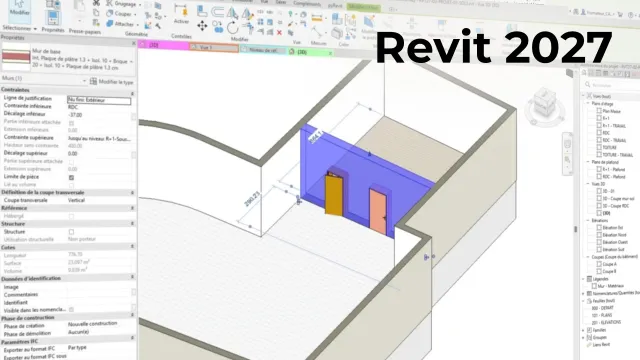
Dans cette leçon, nous explorons en détail l'organisation des styles d'objet dans Revit en se concentrant sur la gestion des portes au sein d'un projet BIM. L'intervenant expose la distinction entre catégories et sous-catégories, en illustrant l'impact sur l'affichage des composants d'une porte tels que le dormant, l'ouvrant, le vitrage ou les cadres menots.
L'accent est mis sur la manière de définir les épaisseurs de lignes (par exemple, 2 mm en projection ou en coupe), la possibilité d'appliquer des codes couleur (bleu pour le vitrage), et sur le choix pertinent de la sous-catégorie pour chaque élément géométrique à l'intérieur de la famille. L'utilisateur apprend que l'absence de sous-catégorie implique l'application du style de la catégorie par défaut dans le projet, mais qu'il est possible d'affiner le rendu graphique en attribuant des sous-catégories spécifiques comme « cadres menots » ou « panneaux » à certains éléments.
La vidéo guide également sur la procédure de sauvegarde et de rechargement des familles modifiées dans le projet, et sur la visualisation des modifications en changeant l'échelle ou l'affichage des épaisseurs de ligne. Enfin, quelques conseils pratiques sont donnés pour organiser efficacement la hiérarchie des styles d'objet sans complexifier inutilement la gestion du fichier projet. Cette approche permet d'assurer une cohérence graphique globale tout en facilitant la lecture des plans d'architecture et des coupes techniques.
Objectifs de cette leçon
L'objectif principal est d'assurer une personnalisation avancée de l'affichage des portes grâce à l'utilisation éclairée des sous-catégories, pour optimiser la lisibilité des documents graphiques du projet Revit. Le module vise à rendre l'utilisateur autonome dans l'application des épaisseurs de lignes, couleurs et organisation des éléments au sein des familles.
Prérequis pour cette leçon
La compréhension de cette vidéo requiert une connaissance de base de Revit, notamment la manipulation des familles, des vues en plan/coupe, et la gestion des styles d'objet. Une familiarité avec la terminologie BIM et l'organisation des projets est également recommandée.
Métiers concernés
Les métiers concernés incluent les architectes BIM manager, projeteurs, techniciens modélisation, et plus généralement tout professionnel impliqué dans la production de maquettes numériques et la génération de plans de détails architecturaux dans un processus BIM.
Alternatives et ressources
Des solutions telles que ArchiCAD, Allplan, ou AutoCAD Architecture proposent également la gestion d'objets paramétriques et de styles graphiques avancés pour les éléments architecturaux. Ces outils peuvent constituer des alternatives selon les besoins du projet ou de l'organisation.
Questions & Réponses
 Je m'abonne