

Détails de la leçon
Description de la leçon
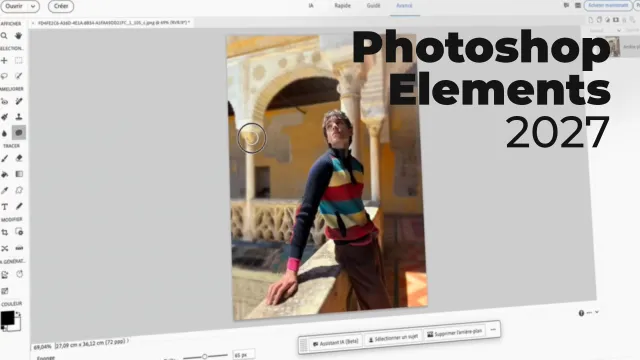
Dans cette leçon détaillée, vous découvrirez l'utilisation approfondie de l'outil Supprimer (icône pansement) de Photoshop Elements, qui s'appuie sur la puissance de l'intelligence artificielle Adobe Sensei. À travers plusieurs exemples pratiques (architecture, paysage, plage), l'instructeur montre comment retirer facilement des éléments gênants tels que des fenêtres, des personnes, des traces de pas ou encore des maisons directement sur vos photos.
L'outil analyse la zone sélectionnée, supprime l'objet ou la personne et recompose automatiquement le fond afin d'assurer une cohérence visuelle impressionnante, même dans des zones complexes telles que la mer, le sable ou la végétation. Le formateur insiste sur la nécessité d'ajuster le diamètre du pinceau pour un résultat optimal, et explique comment l'expérience utilisateur peut varier selon la complexité de la retouche à réaliser.
La vidéo explore aussi les autres options offertes par la suppression intelligente, avec la possibilité de moduler la taille du rayon, et met en avant la facilité d'utilisation tout en présentant des limites qu'on peut surmonter par des essais successifs. Cette fonctionnalité avancée ouvre la voie à une édition rapide et professionnelle, même pour les novices, en automatisant une partie laborieuse du travail de retouche.
Idéale pour nettoyer des paysages, corriger des perspectives ou simplifier une composition, cette vidéo démontre que l'outil Supprimer s'adapte à une grande diversité de scénarios photographiques.
Objectifs de cette leçon
À l'issue de cette vidéo, vous serez capable de :
- Utiliser efficacement l'outil Supprimer pour effacer des objets indésirables sur une photo.
- Comprendre comment l'IA Adobe Sensei participe à la reconstruction des fonds.
- Ajuster les paramètres (taille du rayon) pour optimiser vos retouches.
- Identifier les limites et astuces pour améliorer les résultats.
Prérequis pour cette leçon
Une connaissance basique de la navigation dans Photoshop Elements est recommandée. Il est utile de savoir ouvrir une image et de sélectionner des outils. Aucun prérequis en retouche avancée n'est nécessaire.
Métiers concernés
Les fonctionnalités exposées ici sont pertinentes pour les photographes professionnels, graphistes, community managers, web designers, ainsi que pour les responsables marketing produisant des visuels propres et percutants.
Alternatives et ressources
Parmi les alternatives à Photoshop Elements, on trouve :
- GIMP, solution libre proposant aussi des outils de clonage et de suppression d'éléments.
- Affinity Photo, logiciel de retouche professionnel compatible Windows et Mac.
- Pixlr ou Photopea, éditeurs en ligne offrant des fonctions similaires de suppression rapide.
Questions & Réponses
 Je m'abonne
