

Détails de la leçon
Description de la leçon
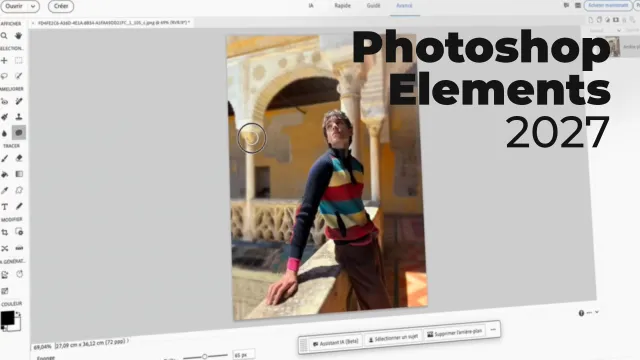
Dans cette leçon, vous apprendrez à redresser une image en utilisant Photoshop Elements, un logiciel populaire de retouche photo. Le module vidéo présente l'usage de l’outil redressement (niveau à bulles) en mode rapide, idéal pour rectifier les perspectives et réaligner la ligne d’horizon d’une photo. L’exemple proposé se base sur une photo présentant un problème d’alignement avec la dune du Pilat en arrière-plan. L’instructeur guide l’utilisateur à travers l’ouverture de l’image, l’ajustement du zoom pour une visibilité optimale, puis la prise en main de l’outil concerné.
La méthode consiste à tracer une ligne sur l’élément repère de l’image, ici la base de la dune, que le logiciel utilise pour réaligner automatiquement la photo. L’outil est accessible, très simple d’utilisation, et permet, grâce à une simple commande (Ctrl+Z ou Cmd+Z), d’annuler et recommencer en cas d’erreur. L’accent est mis sur la facilité d’utilisation et la pertinence de l’outil pour obtenir des résultats immédiats et professionnels, sans nécessiter de compétences avancées. Ce tutoriel s’adresse à tous ceux qui souhaitent améliorer la lisibilité et l’esthétique de leurs images en quelques clics.
Objectifs de cette leçon
Maîtriser l’outil redressement dans Photoshop Elements afin de corriger efficacement l’alignement d’une photo par rapport à la ligne d’horizon et optimiser la qualité visuelle des images.
Prérequis pour cette leçon
Savoir ouvrir une image dans Photoshop Elements et connaître les bases de la navigation dans l’interface. Aucun niveau avancé n’est nécessaire.
Métiers concernés
Les compétences abordées sont utiles pour : photographes professionnels, community managers, graphistes, agents immobiliers, et toute personne travaillant dans le marketing digital ou la production de contenu visuel.
Alternatives et ressources
D’autres logiciels de retouche photo proposent des fonctionnalités similaires, comme Adobe Photoshop, Lightroom, GIMP ou encore Affinity Photo, qui offrent aussi des outils pour redresser les images.
Questions & Réponses
 Je m'abonne
