Démarrer avec NotebookLM : votre assistant intelligent de recherche et d'analyse
Les interactions essentielles avec NotebookLM
Les cas d’usage incontournables en entreprise
- Réaliser une analyse concurrentielle des pneumatiques premium avec NotebookLM
- Anticiper les tendances du marché des pneumatiques avec NotebookLM et Deep Research
- Débuter avec NotebookLM pour apprendre la peinture aéronautique
- Optimiser le traitement d’un appel d’offres avec NotebookLM
- Comment produire des contenus adaptés à sa marque avec NotebookLM
Intégrer NotebookLM à Gemini
Conclusion
Détails de la leçon
Description de la leçon
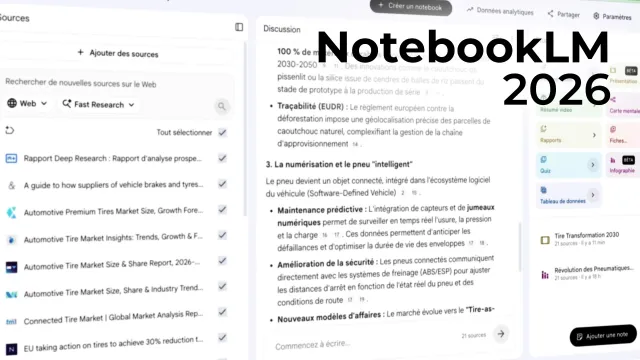
Dans cette leçon, vous apprendrez à accéder à NotebookLM à partir de votre compte Google, à comprendre l’interface et à exploiter les principales fonctionnalités de l’outil. L’accueil centralise vos notebooks et propose des exemples conçus par Google. À partir d’un notebook (ici illustré avec un exemple sur les techniques de vente marketing), l’interface se divise en trois volets :
– Bloc Sources : rassemble toutes les sources d’information ajoutées par l’utilisateur autour d’une thématique donnée.
– Bloc Discussion : permet d’interroger les sources via un espace de chat ou grâce à des suggestions de questions automatisées, favorisant la recherche rapide d’information.
– Bloc Studio : offre la possibilité de produire du contenu multimédia (texte, vidéo, audio, PowerPoint) à partir des sources intégrées.
La vidéo détaille également la politique de tarification de NotebookLM, qui dispose d’une version gratuite avec des fonctionnalités avancées (jusqu’à 50 sources par notebook). Plusieurs forfaits payants (Plus, Pro, Ultra) sont proposés pour augmenter les capacités de l’outil et l’intégration dans l’écosystème Google (accès amélioré à Gemini, Google Search, Gmail, et stockage étendu).
L’existence d’une application mobile assure la continuité d’usage sur plusieurs supports. Ce module vous prépare ainsi à exploiter l’ensemble du potentiel de NotebookLM pour organiser, enrichir et exploiter vos connaissances personnelles ou professionnelles.
Objectifs de cette leçon
L’objectif principal de cette leçon est de :
- Présenter l’interface de NotebookLM et ses fonctionnalités clés.
- Expliquer comment y accéder, ajouter des sources et exploiter l’espace de discussion.
- Détailler les possibilités de création de contenu depuis vos notes.
- Présenter les différentes formules tarifaires disponibles, gratuites ou payantes.
- Introduire l’application mobile et l’intégration Google.
Prérequis pour cette leçon
Il est recommandé de :
- Posséder un compte Google actif.
- Être familiarisé avec les outils numériques de bureautique et de prise de notes.
- Maîtriser un usage basique d’internet et de la navigation web.
Métiers concernés
NotebookLM est particulièrement utile pour les métiers de :
- Marketing (veille, production de contenus, bases de connaissances)
- Consulting (synthèses, préparation de supports, gestion de documentation)
- Enseignement (création de supports pédagogiques et recherche documentaire)
- Gestion de projet, Recherche ou Rédaction
- Étudiants et professionnels de l’innovation ou de la veille stratégique.
Alternatives et ressources
Parmi les solutions alternatives à NotebookLM, on peut citer :
- Evernote : application populaire de prise de notes et gestion de projets
- Notion : plateforme collaborative et modulaire, intégrant IA
- OneNote (Microsoft) : gestion avancée de notes intégrée à l’écosystème Office
- Obsidian, Coda, Bear ou Roam Research comme autres outils innovants de prise de notes et gestion de connaissances.
Questions & Réponses
 Je m'abonne