Détails de la leçon
Description de la leçon
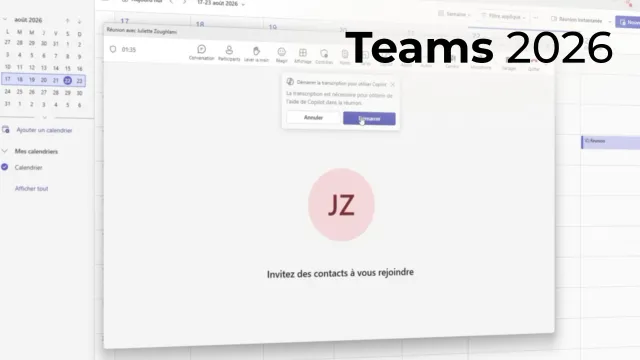
Dans cette leçon, l’apprenant découvre les différentes étapes pour activer les sous-titres en direct dans Microsoft Teams via le menu Langue et Voix, permettant l’affichage textuel de la parole en temps réel au bas de l’écran. Cette fonctionnalité, ne nécessitant aucune licence supplémentaire, est présentée comme un véritable atout d’accessibilité pour tous : collaborateurs en open space, participants sans casque, ou personnes évoluant dans une langue peu familière ou face à un débit de parole rapide.
Le second volet de la vidéo aborde l’interprétation automatique (agent Interpreter) accessible dans le même menu. L’utilisateur peut sélectionner la langue cible (par exemple, l’espagnol), choisir la voix interprétée (soit une voix synthétique IA, soit une simulation de la voix de l’utilisateur grâce à la biométrie) et ajuster l’équilibre sonore entre la voix d’origine et la voix traduite. La vidéo démontre le fonctionnement du mode simultané (pratique lors de présentations, la traduction étant quasi immédiate) et du mode consécutif (adapté aux échanges à deux langues où chacun attend la traduction avant de répondre).
Il est précisé que l'interprète automatique requiert une licence Microsoft 365 Copilot (incluant 20 heures d’interprétation mensuelle par utilisateur). En mode consécutif, seule la licence de l’organisateur est nécessaire. Teams dispose aussi d’une détection automatique de langue pour chaque intervenant, supprimant ainsi la nécessité de sélection manuelle.
Objectifs de cette leçon
À l’issue de cette vidéo, l’apprenant saura :
- Activer et utiliser les sous-titres en direct dans Teams.
- Exploiter l’interprète automatique avec réglage de voix et mode de traduction.
- Comprendre les modalités de licence associées à la traduction vocale.
- Adapter l’usage des outils selon le contexte (présentations, réunions, négociations).
Prérequis pour cette leçon
Avoir accès à Microsoft Teams, disposer éventuellement d'une licence Microsoft 365 Copilot pour l’interprétation vocale, et maîtriser les bases de la navigation dans Teams.
Métiers concernés
Ces fonctionnalités concernent principalement les chefs de projet internationaux, responsables RH, traducteurs/interprètes, formateurs, collaborateurs mobilité internationale, et toutes professions nécessitant la gestion ou la participation à des réunions multilingues en environnement professionnel.
Alternatives et ressources
Des solutions telles que Zoom (avec son module d’interprétation), Google Meet (sous-titres automatiques), ou Webex offrent des fonctionnalités similaires de sous-titres et d’interprétation en réunion. Il existe aussi des outils externes comme Interprefy ou KUDO pour les événements hautement multilingues.
Questions & Réponses
 Je m'abonne