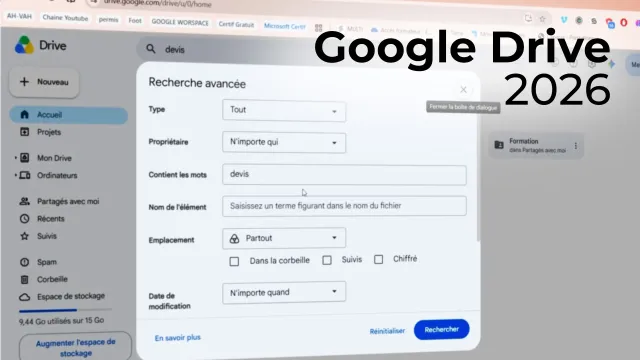
Prendre en main Google Drive


Organiser et partager ses fichiers efficacement


Détails de la leçon
Description de la leçon
Dans cette première leçon, nous explorons l'interface de Google Drive, la solution collaborative de gestion et de stockage de fichiers proposée par Google. Vous découvrirez comment naviguer efficacement dans l'application, depuis le menu de navigation situé à gauche jusqu'à la zone principale de travail. La leçon détaille la fonction du bouton Nouveau pour importer ou créer des fichiers, l'utilisation de l'Accueil pour un aperçu immédiat des documents récents, et la manière d'organiser vos fichiers par thématiques sans les déplacer grâce aux Projets.
Vous apprendrez à distinguer les espaces tels que Mon Drive (personnel), Ordinateur (synchronisation), Partager avec moi (fichiers reçus), ainsi que Récent, Suivi, Spam et Corbeille. Une attention particulière est portée à la zone centrale d'affichage qui offre une vue rapide des fichiers récents et un accès simplifié à l'arborescence de vos fichiers via Mon Drive.
La barre de recherche, le bouton Paramètres, et l’option de bascule entre l'affichage en liste ou grille sont également présentés, vous permettant d’adapter l’interface à vos besoins professionnels. Vous maîtriserez ainsi tout l’environnement Google Drive, prêt à organiser efficacement vos documents dès le module suivant.
Objectifs de cette leçon
- Découvrir l'interface de Google Drive et repérer les fonctions essentielles
- Comprendre la structure des différents espaces (Mon Drive, Partagé, etc.)
- Maîtriser les outils clés : barre de recherche, affichage, paramètres
Prérequis pour cette leçon
- Disposer d'un compte Google
- Avoir une connexion Internet
- Connaître les notions de base en navigation web
Métiers concernés
- Assistants administratifs : organisation documentaire
- Chefs de projet : centralisation et partage de fichiers
- Équipes IT : gestion et migration de données
- Enseignants et étudiants : échange et archivage de ressources pédagogiques
- Entrepreneurs : sécurisation des documents importants
Alternatives et ressources
- Microsoft OneDrive : solution similaire intégrée à Microsoft 365
- Dropbox : service de stockage en ligne populaire
- iCloud Drive : pour les utilisateurs Apple
- Box : plateforme cloud orientée entreprise
Questions & Réponses
 Je m'abonne