Prendre en main Google Docs
Structurer un document long
Enrichir ses documents
Travailler en équipe
Fiabiliser et fluidifier sa production
Projet final
Détails de la leçon
Description de la leçon
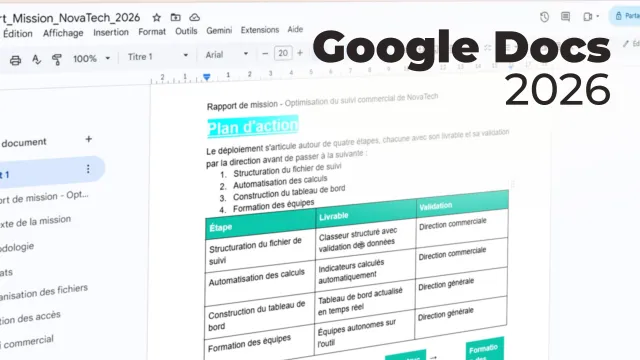
Cette leçon présente deux outils essentiels pour organiser l’information dans un rapport : les listes, qui hiérarchisent une énumération, et les tableaux, qui permettent de croiser des informations. À partir d’un rapport consacré à Novatec, les quatre étapes du plan d’action sont d’abord isolées d’une phrase compacte : structuration du fichier de suivi, automatisation des couleurs, construction du tableau de bord et formation des équipes.
Après avoir placé chaque étape sur une ligne et vérifié les majuscules initiales, on applique une liste numérotée. Cette présentation rend visible l’ordre des actions. La leçon explique également comment créer des sous-niveaux avec la touche de tabulation et revenir au niveau précédent avec Maj + Tab.
Un tableau de suivi est ensuite inséré avec trois colonnes et cinq lignes. Les en-têtes proposés sont « Étape », « Livrable » et « Validation ». Les actions sont reportées dans les cellules, puis les en-têtes sont mises en évidence à l’aide d’une couleur de police et d’un remplissage. Il est aussi possible d’ajuster manuellement la largeur des colonnes et les bordures.
Enfin, la vidéo distingue les usages du tableau et des colonnes de mise en page. Les colonnes peuvent faire couler le texte sur plusieurs parties, comme dans une brochure, mais ne sont pas retenues pour ce rapport formel. L’objectif est de choisir chaque outil en fonction de l’information à présenter et de privilégier une mise en page claire et adaptée.
Objectifs de cette leçon
À l’issue de la leçon, l’apprenant pourra :
- Transformer une énumération intégrée à une phrase en liste numérotée.
- Créer des sous-niveaux et rétablir le niveau initial d’une liste.
- Insérer un tableau de suivi avec des en-têtes adaptés.
- Mettre en forme les en-têtes et ajuster les colonnes.
- Choisir entre liste, tableau et colonnes selon la fonction recherchée.
Prérequis pour cette leçon
Aucune compétence avancée n’est requise. Il est utile de savoir saisir et sélectionner du texte, utiliser une barre d’outils et naviguer dans un logiciel de traitement de texte.
Métiers concernés
Ces compétences sont utiles aux assistants administratifs, aux chefs de projet, aux responsables de formation, aux chargés de reporting et à toute personne qui prépare des comptes rendus ou des documents professionnels. Les listes clarifient les séquences d’action, tandis que les tableaux facilitent le suivi des livrables et des validations.
Alternatives et ressources
Les manipulations présentées peuvent être réalisées dans Microsoft Word, Google Docs, LibreOffice Writer ou d’autres traitements de texte proposant des listes numérotées, des tableaux et des options de mise en forme. Les raccourcis clavier peuvent varier selon le logiciel.
Questions & Réponses
 Je m'abonne