Découvrir Claude Code et préparer son poste de travail


Prendre en main l’interface et garder le contrôle


Construire une application pas à pas


Fiabiliser son projet et fournir le bon contexte


Créer ses premières automatisations


Détails de la leçon
Description de la leçon
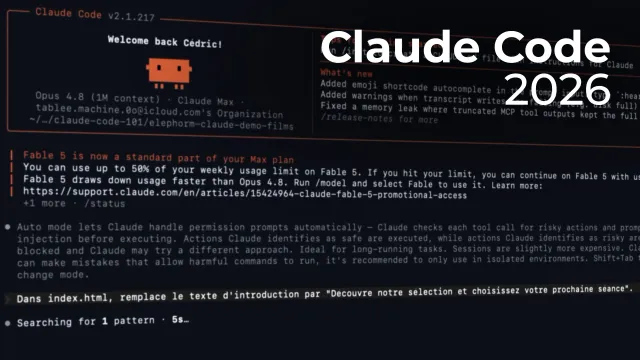
Dans cette leçon, vous apprendrez à installer Claude Code, un outil innovant pour l'analyse et le traitement du code, en passant en revue les démarches adaptées à divers systèmes d’exploitation (Mac, Linux, Windows) et éditeurs de code comme VS Code ou JetBrains. Le contenu détaille la procédure d'installation via un terminal classique, en insistant notamment sur l’intérêt de la configuration WSL pour les utilisateurs de Windows, afin de disposer d’un environnement de type Linux. L’importance de disposer d’une connexion Internet ainsi que d’un abonnement Cloud ou de crédits suffisants est abordée, avec une recommandation en faveur de la souscription pour des raisons économiques.
La leçon explique pas à pas le téléchargement, l’exécution des scripts d’installation, la vérification de la version installée, et le processus de connexion à son compte Cloud (abonnement, API tokens, etc.), en soulignant les options d’authentification sécurisées et les paramètres de confiance à appliquer aux dossiers de travail. Vous comprendrez comment lancer votre première session Claude Code, gérer les accès, et procéder à une reconnexion ou une déconnexion en cas de besoin. Enfin, la vidéo met l’accent sur l’évolutivité constante de l’outil et sur la sécurité à observer lors de son utilisation dans des environnements nouveaux ou partagés.
Grâce à cette démonstration, la prise en main et la configuration initiale de Claude Code deviennent accessibles à tous, quels que soient votre système d’exploitation ou votre niveau technique.
Objectifs de cette leçon
Comprendre la procédure d'installation de Claude Code sur différents systèmes, maîtriser la connexion à son compte Cloud, et configurer l’outil pour démarrer efficacement une session d’analyse de code en toute sécurité.
Prérequis pour cette leçon
Disposer d’un terminal (Mac, Linux, Windows/WSL), d’une connexion Internet, d’un abonnement Cloud ou de crédits disponibles, ainsi que de notions de base sur l’utilisation du terminal.
Métiers concernés
Professions concernées : développeur backend/frontend, data scientist, ingénieur DevOps, enseignant en programmation, et tout acteur impliqué dans la qualité et l’analyse de code informatique.
Alternatives et ressources
Copilot de GitHub, Tabnine, Kite, ou les modules d’aide au code intégrés dans divers IDE comme PyCharm ou Visual Studio peuvent constituer des solutions alternatives à Claude Code pour l’assistance au développement.
Questions & Réponses
 Je m'abonne