Personnaliser l'interface utilisateur
- Démarrer efficacement avec AutoCAD 2027 : paramétrages de l'interface et gestion des unités
- Personnalisation de l’interface et du ruban dans Autocad
- Gérer et personnaliser le ruban dans AutoCAD
- Nettoyer l'écran : augmenter votre espace de travail grâce à CTRL 0
- Personnaliser l’espace de travail dans AutoCAD
- Organisation et personnalisation des espaces de travail dans AutoCAD
- Personnaliser l'espace de travail et les groupes de fonctions dans AutoCAD
- Personnaliser un espace de travail dans AutoCAD : duplication et création d’onglets/groupes sur mesure
- Modifier l’aspect des fonctions dans les groupes et le ruban
- Personnaliser les groupes de fonctions d'annotation dans AutoCAD
- Comprendre les macros de commandes dans AutoCAD
- Créer une commande personnalisée dans Autocad
- Créer une macro AutoCAD pour dessiner un rectangle dimensionné automatiquement
- Créer une macro personnalisée de flèche dans AutoCAD avec la polyligne
- Automatiser la répétition de commandes avec les macros étoilées
- Supprimer définitivement une commande dans AutoCAD
- Utiliser la palette Macros de commandes dans AutoCAD
- Créer et attribuer un raccourci clavier personnalisé dans IUP
- Personnaliser les raccourcis de commandes dans Autocad
- Créer et utiliser une macro d'action dans votre logiciel de CAO
Aller plus loin avec les calques
Comparaison et conversion de dessins
Les fonds de plan : références externes
- Références externes (XREF) dans Autocad : collaborer efficacement sur vos plans
- Préparation et gestion des fonds de plan d’architecte sous AutoCAD
- Créer un projet AutoCAD : insertion d'une XREF et gestion des unités
- Gestion des calques de la Xref dans AutoCAD
- Comment griser un fond de plan pour l’impression sur AutoCAD
- Gérer les références externes (XREF) dans AutoCAD : décharger, geler, détacher
- Gestion et modification des références externes dans AutoCAD
- Modifier une référence externe (Xref) dans AutoCAD
- Gérer la délimitation des Xref dans AutoCAD
- Mettre à jour une XREF après réception d'une nouvelle version dans Autocad
- Intégration et gestion des Xref dans AutoCAD
- Gérer l'insertion d'images et PDF comme références externes dans Autocad
- Importer et lier un PDF comme Xref dans AutoCAD
- Gestion des références externes manquantes dans AutoCAD 2027
- Importer un fichier PDF vectoriel dans Autocad
Autocad en ligne et les tracés
Créer ses type de ligne et hachures
Géoréférencement
Les fonctions paramétriques
Blocs dynamiques
- Créer et préparer des blocs dynamiques dans AutoCAD
- Créer un bloc dynamique avec visibilités dans AutoCAD
- Créer et gérer les états de visibilité dans un bloc dynamique sous AutoCAD
- Créer un bloc dynamique avec gestion des visibilités dans AutoCAD
- Créer un bloc dynamique avec étirement dans Autocad
- Configurer une incrémentation de dimensions dans un bloc AutoCAD
- Créer une liste de valeurs pour un paramètre de bloc dans AutoCAD
- Créer un bloc dynamique avec chaise centrée dans AutoCAD
- Gestion des visibilités et des poignées dans un bloc dynamique sous AutoCAD
- Ajouter une poignée de déplacement à un bloc dans AutoCAD
- Créer un point de base physique dans un bloc AutoCAD pour un déplacement optimal
- Créer un bloc dynamique de table et chaises sur AutoCAD
- Créer une table de consultation pour des blocs dynamiques dans AutoCAD
- Créer un étirement symétrique dans AutoCAD avec l'éditeur de blocs
- Ajouter un paramètre de rotation à un bloc dynamique dans AutoCAD
- Créer une table de propriétés dans AutoCAD : guide étape par étape
- Mise à l'échelle et étirement de blocs dynamiques dans AutoCAD
- Créer et utiliser la fonction miroir sur un bloc dynamique dans AutoCAD
- Aligner précisément un poêle à bois sur un plan en DAO
- Créer un bloc dynamique avec réseau dans AutoCAD
- Créer un bloc dynamique avec réseau dans AutoCAD
- Créer une porte dynamique paramétrable
- Dessiner une porte et préparer un bloc dans AutoCAD
- Créer un bloc dynamique de porte sous AutoCAD
- Créer et gérer les actions dans un bloc dynamique sur AutoCAD
- Manipulation avancée des blocs dynamiques pour la création de portes dans AutoCAD
- Créer et gérer la visibilité d'une porte dans un bloc dynamique AutoCAD
- Créer un bloc rapidement avec des raccourcis clavier sous AutoCAD
- Créer et organiser une bibliothèque de blocs dynamiques sous AutoCAD
Blocs avec attributs
- Créer un cartouche intelligent avec attributs de projet et de feuille dans AutoCAD
- Gestion des propriétés de cartouche dans AutoCAD
- Créer et personnaliser un cartouche dans AutoCAD
- Création d'attributs dynamiques liés aux propriétés de projet dans AutoCAD
- Insérer des champs automatiques dans un cartouche projet avec AutoCAD
- Créer et paramétrer des attributs de présentation dans un cartouche AutoCAD
- Insérer et sécuriser un logo dans Autocad
- Créer et gérer un cartouche de plan sur AutoCAD avec blocs attributaires
- Créer et optimiser un gabarit de dessin sous AutoCAD
Les objets annotatifs et échelle d'annotation
- Maîtriser les éléments annotatifs dans AutoCAD
- Maîtriser les cotations annotatives et l’échelle d’annotation dans AutoCAD
- Gestion des objets annotatifs et des sous-styles de cotes dans AutoCAD
- Créer et utiliser le texte annotatif dans AutoCAD
- Gestion des styles de texte annotatif et purge dans AutoCAD
- Gérer les styles de lignes de repère et leur annotation dans AutoCAD
- Maîtriser les hachures annotatives et l'échelle d'impression sur AutoCAD
- Échelle des types de lignes et annotativité dans AutoCAD
- Créer et gérer des blocs annotatifs pour symboles électriques sur AutoCAD
- Créer un gabarit de dessin annotatif sous AutoCAD
Quantitatifs
Groupe
Tableau et liaisons de fichiers
Les normes CAO
Les jeux de feuilles
Trucs et astuces - gagnez en productivité
- Optimiser l'utilisation des polylignes : astuces de productivité
- Incrémentation automatique de textes sur Autocad avec TCOUNT
- Astuces pratiques pour optimiser vos manipulations d'objets sous Autocad
- Créer et gérer les axes dans vos dessins d’annotation
- Créer des axes sur un arc ou un cercle avec la commande COTC dans AutoCAD
- Gestion des objets similaires et calques dans le dessin technique
- Gérer efficacement les propriétés DuCalque sur Autocad
- Gagner en efficacité : manipulation avancée des objets via la barre espace
- Modifier les attributs dans un logiciel de CAO
- Méthode pour créer un raccord rapide avec rayon 0 sans modifier les options
- Ajuster la vitesse du zoom dans Autocad avec la commande ZOOMFACTOR
- Comment réinitialiser Autocad : méthode pas à pas
Transmettre le projet
Détails de la leçon
Description de la leçon
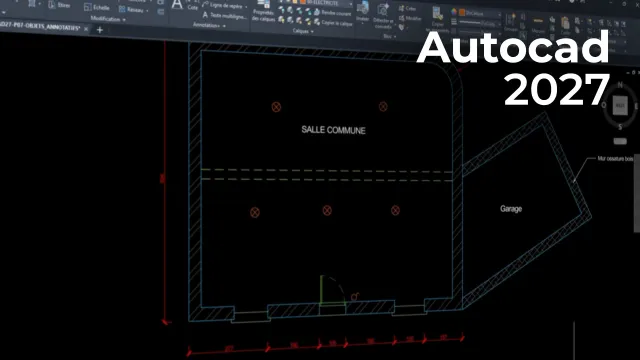
Dans cette séquence pédagogique, vous découvrirez le fonctionnement détaillé du ruban Autocad, élément central de l’interface utilisateur. Le ruban, affiché par défaut dans son intégralité, peut être réduit de plusieurs manières afin d’offrir plus d’espace à la zone de dessin. Cela est particulièrement utile pour les utilisateurs avancés qui maîtrisent les raccourcis clavier ou souhaitent une interface épurée.
Parmi les méthodes proposées, vous apprendrez à utiliser le double-clic sur un onglet (comme « Début ») permettant de passer tour à tour de l’affichage classique à l’affichage en boutons de groupes de fonctions, puis en simples titres de groupes, et enfin uniquement en onglets. Ce système progressif offre à chaque utilisateur la possibilité d’adapter Autocad à son mode de travail.
D’autres options sont accessibles directement via le clic droit à côté des onglets, proposant également la réduction en boutons, en titre ou en onglet. Cette flexibilité contribue à une organisation personnalisée de l’espace objet, un atout pour l’ergonomie et la productivité.
La maîtrise du ruban est ainsi un élément fondamental pour optimiser votre environnement de travail dans Autocad, favorisant efficacité et confort, que vous soyez débutant ou professionnel aguerri.
Objectifs de cette leçon
L’objectif principal est d’acquérir la capacité de réduire et personnaliser le ruban dans Autocad, afin d’aménager l’interface selon ses préférences et besoins techniques. L’apprenant sera capable de naviguer entre différents modes d’affichage pour adapter l’espace de travail à ses habitudes.
Prérequis pour cette leçon
Une connaissance de base de l’interface Autocad et de ses principaux outils est recommandée. Il est préférable d’avoir déjà ouvert et manipulé le logiciel, sans qu’une maîtrise avancée ne soit nécessaire.
Métiers concernés
La gestion du ruban et la personnalisation de l’interface concernent principalement les dessinateurs-projeteurs, architectes, ingénieurs en bureau d’études, techniciens CAO/DAO, ainsi que toute profession nécessitant l’utilisation avancée d’Autocad ou de solutions similaires.
Alternatives et ressources
Parmi les solutions alternatives, on peut citer DraftSight, BricsCAD, ArchiCAD ou encore Revit, qui offrent également des possibilités de personnalisation de l’interface et d’adaptation de l’espace de travail.
Questions & Réponses
 Je m'abonne