Configuration et prise en main


Édition audio


Enregistrement et traitements en temps réel


Traitements destructifs


Outils avancés et exportation


Détails de la leçon
Description de la leçon
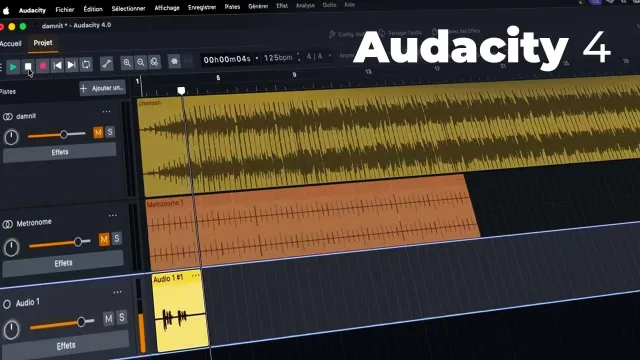
Dans cette leçon détaillée, vous apprendrez à adapter le comportement d'Audacity selon vos besoins en montage audio. La vidéo montre comment accéder aux préférences du logiciel pour ajuster la gestion des suppressions d'audio, mettant en lumière l’utilité du mode ripple delete qui permet de coller automatiquement les segments après la suppression d’une portion enregistrée. L’instructeur détaille également comment se déplacer efficacement dans le projet grâce à la molette de la souris, à la touche majuscule ou au trackpad, pour une navigation horizontale et verticale rapide.
Les manipulations de base du montage, comme l’insertion de silences, le réenregistrement ponctuel (punch in/out), et la gestion des respirations ou hésitations dans une piste sont présentées de façon pratique. Ces techniques sont illustrées à travers divers exemples concrets, facilitant la compréhension de l’utilisateur.
À la fin de la vidéo, le spectateur saura non seulement configurer Audacity pour répondre à ses méthodes de travail, mais aussi optimiser son workflow en montage audio, avec des raccourcis et astuces essentiels pour la postproduction sonore professionnelle ou amateur.
Objectifs de cette leçon
À l’issue de cette vidéo, le spectateur saura configurer le comportement des suppressions dans Audacity, utiliser efficacement le ripple delete, manipuler les pistes pour coller automatiquement les segments, insérer des silences, et maîtriser les astuces de navigation rapide dans une session de montage.
Prérequis pour cette leçon
Une connaissance élémentaire de l’interface d’Audacity est conseillée, ainsi qu’une pratique préalable des fonctions de base du logiciel comme l’enregistrement et la sélection de pistes audio.
Métiers concernés
Les compétences présentées dans cette vidéo sont utiles aux techniciens du son, podcasteurs, créateurs de contenus audio, journalistes multimédia, ingénieurs du son, et formateurs animant des modules audio ou vidéo.
Alternatives et ressources
Parmi les alternatives à Audacity pour l’édition audio, on peut citer Ocenaudio, Reaper, Adobe Audition, ou encore GarageBand sur Mac.
Questions & Réponses
 Je m'abonne