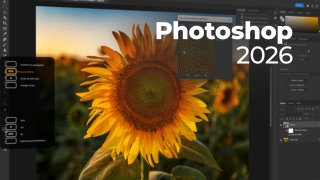
Démarrer avec Photoshop 2026


Comprendre les calques


Sélection (classique et IA 2026)


Outil plume et tracés


Objets dynamiques et workflow non destructif


Retouche photographique


Couleur et lumière


IA et génération (nouveautés 2026)


Filtres et effets


Typographie et design graphique


Production photo (photographes)


Production graphique (designers)


Détails de la leçon
Description de la leçon
Dans cette première vidéo de la formation Photoshop 2026, vous êtes guidé pas à pas pour explorer et maîtriser l’interface du célèbre logiciel d’édition d’images. L’accent est mis sur la compréhension globale de l’organisation de Photoshop : de l’écran d’accueil à la gestion des fichiers, en passant par le choix des paramètres lors de la création d’un nouveau document (dimensions, résolution, modes colorimétriques, formats).
Les différentes zones qui composent l’espace de travail sont détaillées : la barre d’outils latérale à gauche, la barre d’options en haut, la zone centrale appelée canevas ou toile, et les panneaux à droite (calques, propriétés, historique, couleurs…). Chaque élément du logiciel est présenté dans sa logique d’ergonomie, illustrant la façon dont leur maîtrise facilitera toutes les manipulations futures.
L’importance des calques, cœur de votre organisation, est expliquée, ainsi que la personnalisation et le rangement des panneaux pour adapter votre environnement selon vos besoins. Les conseils pratiques sur l’utilisation des raccourcis clavier accélèrent la prise en main, tout comme les méthodes de navigation rapide dans la zone de travail (zoom, déplacement, adaptation à l’écran).
Enfin, des astuces sont données pour réinitialiser l’espace de travail ou optimiser l’utilisation en fonction de votre matériel. Cette initiation établit les bases indispensables pour aborder sereinement les vidéos suivantes de la formation.
Objectifs de cette leçon
À l'issue de cette vidéo, l’apprenant sera en mesure de :
- Identifier et décrire les principales zones de l’interface de Photoshop.
- Maîtriser les premières manipulations (création, ouverture de fichiers, gestion des paramètres).
- Utiliser efficacement la barre d’outils, les panneaux et l’espace de travail.
- Optimiser son workflow grâce aux raccourcis et à la navigation.
- Adapter et réinitialiser son espace selon ses besoins.
Prérequis pour cette leçon
Il est recommandé de posséder une installation fonctionnelle de Photoshop 2026 ou d’une version récente, ainsi qu’une connaissance basique de l’environnement informatique (Windows ou Mac OS). Aucun prérequis graphique n’est exigé.
Métiers concernés
La maîtrise de l’interface de Photoshop est essentielle pour les métiers de graphiste, designer graphique, photographe, illustrateur, retoucheur photo, mais également pour les professionnels des arts visuels, de la communication visuelle et du marketing digital.
Alternatives et ressources
Les alternatives à Photoshop incluent des logiciels tels que GIMP, Affinity Photo, Pixelmator, Krita ou Paint.NET. Certains d’entre eux sont gratuits ou proposent des options d'essai pour l'édition d’images et la gestion des calques.
Questions & Réponses
 Je m'abonne