Installer le logiciel

Gérer ma base de données Allplan

Environnement de travail


Organiser mon projet


Import d'objets externes


La modélisation de base


Détails architecturaux et rendus photo-réalistes


Cotations et Générations des élévations


La mise en page


Détails de la leçon
Description de la leçon
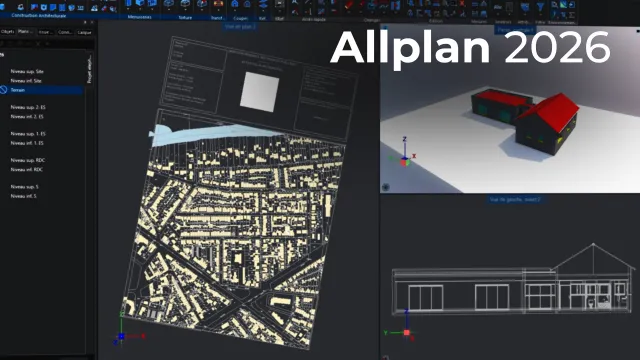
Dans cette vidéo pédagogique sur Allplan 2026, l'utilisateur est guidé à travers la découverte de l’interface du logiciel, et notamment de sa barre d’action. La leçon commence par l’ouverture d’un projet sous Allplan 2026, pour présenter les éléments fixes et dynamiques qui composent la barre d’action : une partie grisée, immuable quel que soit le module sélectionné, et une partie bleutée qui s’adapte selon le contexte du travail.
L’intervention insiste sur la personnalisation de l’interface, notamment par l’accès à des traductions et des nomenclatures adaptées au métier, comme « Grosse Œuvre », « Seconde Œuvre » ou « Modeleur 3D », facilitant la navigation et le classement des fonctions. On y apprend également à ajuster l’affichage selon la taille d’écran et à double-cliquer pour développer les fonctionnalités accessibles par module.
Un point essentiel est la capacité offerte par la nouvelle barre d’action à utiliser simultanément différentes fonctions telles que le tracé de murs ou l’édition de texte, ce qui fluidifie le passage entre outils 2D, 3D et textuels sans changer de module : un gain de temps notable en production. Enfin, des conseils sont prodigués pour réinitialiser les paramètres par défaut ou importer des fichiers de configuration personnalisés, afin d’optimiser les conditions de travail selon chaque projet.
Objectifs de cette leçon
Acquérir une compréhension précise de la barre d’action et de l’interface d’Allplan 2026.
Apprendre à personnaliser l’environnement de travail et à organiser les fonctions pour une utilisation optimale.
Savoir comment paramétrer, réinitialiser et importer les configurations de l’interface selon les besoins du projet.
Prérequis pour cette leçon
Maîtriser l’utilisation basique de l’ordinateur et des logiciels de CAO.
Connaissance préalable des pratiques du dessin technique ou de la modélisation BIM conseillée.
Posséder une installation fonctionnelle d’Allplan 2026.
Métiers concernés
Cette leçon concerne particulièrement les architectes, dessinateurs-projeteurs, ingénieurs en structure, conducteurs de travaux, BIM managers, ainsi que les techniciens spécialisés en conception et documentation de bâtiments.
Alternatives et ressources
En alternative à Allplan 2026, on peut citer les solutions Revit d’Autodesk, Archicad de Graphisoft ou Bentley OpenBuildings.
D’autres outils de CAO/BIM conviennent selon les besoins spécifiques du projet.
Questions & Réponses
 Je m'abonne