Prise en main de Magnific : Interface, abonnements et premiers pas


Génération d’images : modèles, prompting, références et édition


Upscaling, finition et variations


Génération et édition de vidéos


Génération Audio : voix, musique et effets sonores


Magnific Spaces


Détails de la leçon
Description de la leçon
Dans cette vidéo, vous serez initié de manière détaillée à l'utilisation des fonctions avancées d'édition d'image grâce à la plateforme Magnifique, ainsi qu'à un comparatif avec Photoshop d'Adobe. Les étapes expliquent comment redimensionner vos images, que ce soit en adaptant le format pour des publications spécifiques (ex. format Story Instagram 16:9) ou en enrichissant les bords pour préserver la composition.
Un accent particulier est mis sur le choix des modèles IA – notamment « Nano Banana 2 » –, pour garantir des générations cohérentes et détaillées. La transcription expose les atouts et faiblesses du développement génératif dans Magnifique, comparativement à celui de Photoshop, mettant en avant la supériorité de certains outils Adobe pour l'extension cohérente d'image.
Vous découvrirez également comment explorer différents styles graphiques avec l'outil de stylisation, importation de palettes de couleurs, et gestion des résolutions lors de la stylisation. Le détourage automatique et le remplacement d'arrière-plan sont illustrés, tout en mentionnant les limites de précision par rapport à un travail manuel.
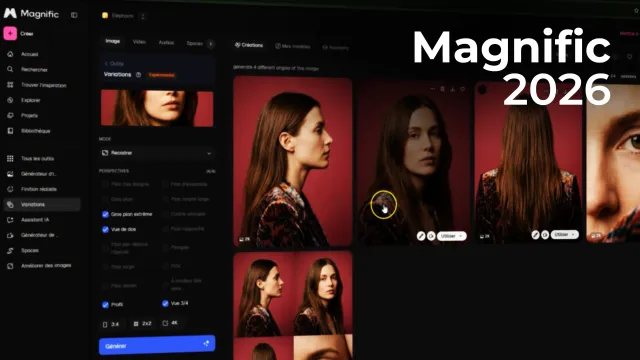
D'autres modules abordent la modification de l'angle de vue et les impacts sur la qualité, ainsi que l'éclairage dynamique avec ajustement de sources lumineuses, notamment sur des portraits. Enfin, la vidéo traite les fonctions de correction colorimétrique avancée (exposition, contraste, saturation) et l'ajout d'effets comme le grain photographique.
Ce tutoriel est idéal pour maîtriser un flux de travail polyvalent en création visuelle, tirer parti de l'IA générative et choisir l'outil adapté à chaque besoin.
Objectifs de cette leçon
L'objectif de cette leçon est de permettre aux apprenants de maîtriser les fonctionnalités avancées d’édition d’image, d’optimiser les rendus grâce aux outils Magnifique et Photoshop, d’explorer les différentes techniques de redimensionnement, stylisation, détourage et corrections colorimétriques, et de comparer les avantages entre outils IA et classiques.
Prérequis pour cette leçon
Une familiarité de base avec l’édition d’image, la navigation dans un logiciel graphique et la compréhension des formats visuels. La connaissance des principes de composition et un accès à Magnifique ou Photoshop sont également recommandés.
Métiers concernés
Les métiers concernés incluent directeur artistique, designer graphique, retoucheur photo, motion designer, illustrateur numérique, et toute profession impliquée dans la création de supports visuels destinés à la communication, la publicité ou l’édition digitale.
Alternatives et ressources
En dehors de Magnifique et Photoshop, d'autres solutions telles que GIMP, Canva, Affinity Photo, ou encore les modules génératifs de Stable Diffusion et DALL·E peuvent être exploités pour des tâches similaires selon les besoins et le niveau d’exigence en qualité.
Questions & Réponses
 Je m'abonne