Prise en main de Magnific : Interface, abonnements et premiers pas


Génération d’images : modèles, prompting, références et édition


Upscaling, finition et variations


Génération et édition de vidéos


Génération Audio : voix, musique et effets sonores


Magnific Spaces


Détails de la leçon
Description de la leçon
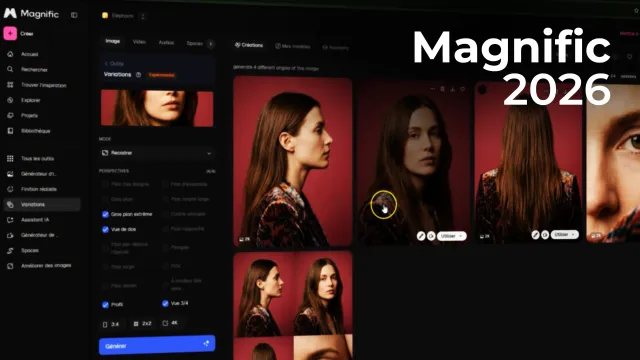
Dans cette leçon, vous découvrirez l’ensemble des fonctionnalités avancées pour gérer, télécharger et organiser vos images générées depuis l’interface du logiciel Magnifique. Le tutoriel détaille comment accéder aux différents outils disponibles lors de la sélection d’une image, notamment la visualisation en grand format, l’utilisation du zoom et du déplacement dans l’image. Vous verrez comment marquer une image comme favorite, la déplacer entre dossiers de projets, ou encore utiliser la fonction de suppression.
Une attention particulière est portée au téléchargement des images, avec des options permettant d’exporter en PNG ou JPEG. La possibilité de copier l’image dans le presse-papier, d’envoyer l’image pour une amélioration (upscaling), ou d’exporter le prompt associé est également abordée. L’interface offre diverses utilisations avancées : utiliser une image comme style, créer des variations, ajuster l’axe de la caméra, ou encore transformer une image en modèle ou en vidéo. L’édition avancée via des outils tiers, la création de calques automatiques pour Photoshop, et la gestion du partage (public/privé) sur la plateforme sont expliquées dans le détail.
Le formateur insiste aussi sur l’intérêt de la sélection multiple d’images, permettant de télécharger un lot complet au format zip et de le décompresser via des outils comme Winrar. Enfin, des astuces sont données pour filtrer facilement les contenus (images, vidéos, audios, créations design ou 3D), maximisant ainsi l’efficacité dans l’organisation de grands volumes de production visuelle pour des projets professionnels ou créatifs.
Objectifs de cette leçon
L’objectif de cette vidéo est de maîtriser l’ensemble des options de téléchargement, de gestion et d’organisation des images dans Magnifique, afin de fluidifier les workflows créatifs et de faciliter l’exportation de visuels dans différents formats pour des usages professionnels ou personnels.
Prérequis pour cette leçon
Il est recommandé de disposer d’une connaissance de base de l’interface Magnifique, ainsi que de savoir manipuler des fichiers sous Windows (création de dossiers, extraction d’archives). Un accès à la plateforme Magnifique est nécessaire.
Métiers concernés
Les fonctionnalités abordées dans cette vidéo sont particulièrement utiles pour les graphistes, illustrateurs, directeurs artistiques, photographes numériques, créateurs de contenus web, ainsi que toute personne impliquée dans la production visuelle ou la gestion de bibliothèques d’images IA.
Alternatives et ressources
D’autres solutions de gestion et de génération d’images existent, telles que Midjourney, DALL-E, Stable Diffusion, ainsi que des logiciels d’organisation d’images comme Adobe Bridge ou XnView pour le classement hors plateforme IA.
Questions & Réponses
 Je m'abonne