Introduction à la 3D assistée par IA


Prise en main de Claude dans Blender


Modélisation 3D avec l’intelligence artificielle


Mise en scène, animation et rendu


Détails de la leçon
Description de la leçon
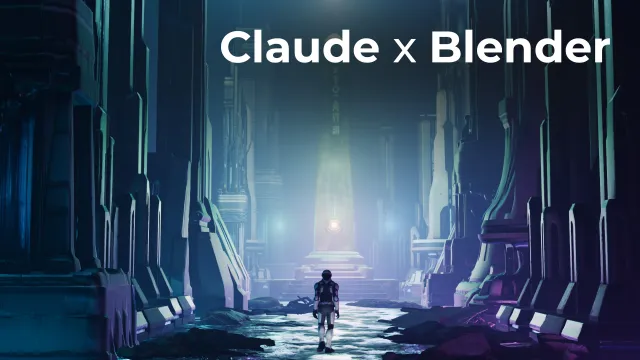
Ce tutoriel présente une méthode complète pour enrichir des scènes 3D dans Blender grâce à l'add-on Blender Kit. À partir d’une base simple, la leçon montre comment configurer une caméra pour une vue optimale, ajuster l’affichage du viewport pour se concentrer sur la zone de rendu, puis appliquer et modifier des textures réalistes au sol et aux objets. L’utilisation intelligente du Shader Editor permet d’adapter la taille des textures, d'obtenir un rendu plus naturel et d’éviter les répétitions visuelles.
La vidéo détaille également l’application des matières sur plusieurs objets, l’utilisation du Smart UV Project pour des dépliages optimaux, ainsi que la gestion des effets de displacement pouvant nuire au réalisme. L’enseignant guide étape par étape dans la recherche et l’intégration d’objets gratuits (tels que des débris) via Blender Kit en utilisant efficacement les filtres pour accéder aux assets libres de droits.
Que vous souhaitiez réaliser une scène post-apocalyptique ou simplement enrichir un environnement, cette leçon met l'accent sur une approche méthodique, le souci du détail et la personnalisation du rendu pour un résultat professionnel. Les conseils prodigués facilitent la gestion des matières et des objets pour accélérer la création tout en maintenant une haute qualité visuelle.
Objectifs de cette leçon
Maîtriser l'ajout de textures et de détails réalistes à un environnement 3D dans Blender.
Utiliser efficacement Blender Kit pour sélectionner, filtrer et appliquer des matériaux et objets gratuits.
Adapter et personnaliser l’échelle des textures et des assets pour obtenir un rendu homogène et professionnel.
Prérequis pour cette leçon
Connaissances de base de Blender (navigation, sélection d’objets et interface utilisateur).
Avoir Blender et l’add-on Blender Kit installés.
Maîtrise des manipulations fondamentales (ajout de matières, utilisation des nodes et affichage caméra).
Métiers concernés
Cette technique s’adresse aux infographistes 3D, modeleurs, animateurs numériques, et aux professionnels des effets visuels (VFX).
Utile pour la prévisualisation architecturale, création de game assets, ou la scénographie virtuelle.
Alternatives et ressources
Pour des workflows similaires, il est possible d’utiliser d’autres suites 3D comme 3ds Max, Maya, ou Cinema 4D.
Des alternatives à Blender Kit incluent Quixel Megascans, Substance 3D Assets, ou la recherche de ressources libres sur des plateformes telles que Sketchfab et Poliigon.
Questions & Réponses
 Je m'abonne