Installation et fondamentaux


Interface et prise en main


Organisation d’un concert


MIDI et contrôle global


Jeu, clavier et expression


Playback et rythmiques


Mixage et effets audio


Détails de la leçon
Description de la leçon
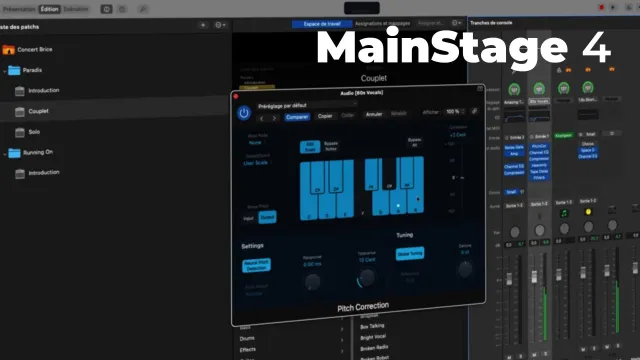
Dans cette leçon, vous allez apprendre à gérer efficacement les Audio Units, c’est-à-dire les plug-ins d’instruments ou d’effets compatibles avec MainStage mais développés par des sociétés tierces telles que SpectraSonics, Native Instruments ou Waves. La vidéo montre comment vérifier que ces plug-ins ont bien été détectés dans MainStage, en passant par le menu Réglages puis le gestionnaire de modules.
Elle insiste sur la distinction entre les instruments et effets fournis par Apple et ceux installés en complément. Vous apprenez à masquer ou ignorer certains plug-ins, ou au contraire, à les conserver dans la liste pour les utiliser dans vos projets.
La leçon explique comment forcer la détection des plug-ins si l’un d’entre eux ne s’affiche pas après installation, en redémarrant le Mac ou en réalisant une réinitialisation complète des Audio Units. L’enseignant illustre ces manipulations avec l’exemple du synthétiseur Diva de YouHe, expliquant comment le remplacer dans un patch existant.
L’ensemble du processus permet à l’utilisateur de personnaliser son environnement de production musicale en bénéficiant de la richesse des instruments et effets tiers, tout en assurant leur parfaite intégration dans MainStage.
Objectifs de cette leçon
À l’issue de cette vidéo, vous serez capable de vérifier, activer et utiliser vos Audio Units non Apple dans MainStage, de résoudre des problèmes de détection et de sélectionner des instruments ou effets tiers dans vos patches pour un workflow optimal.
Prérequis pour cette leçon
Posséder un Mac équipé de MainStage, connaître les bases du logiciel, avoir installé au moins un plug-in tiers au format Audio Units et savoir naviguer dans les réglages du logiciel.
Métiers concernés
Ce sujet est particulièrement pertinent pour les musiciens de scène, sound designers, compositeurs de musique à l’image, enseignants en MAO et techniciens du son live, qui doivent gérer et intégrer de multiples plug-ins dans leur environnement de production.
Alternatives et ressources
Vous pouvez utiliser d’autres environnements compatibles avec les plug-ins Audio Units ou VST, comme Logic Pro, GarageBand, Ableton Live (VST), Pro Tools, ou même des hôtes autonomes tels que Gig Performer ou Cantabile sur Windows.
Questions & Réponses
 Je m'abonne