

Détails de la leçon
Description de la leçon
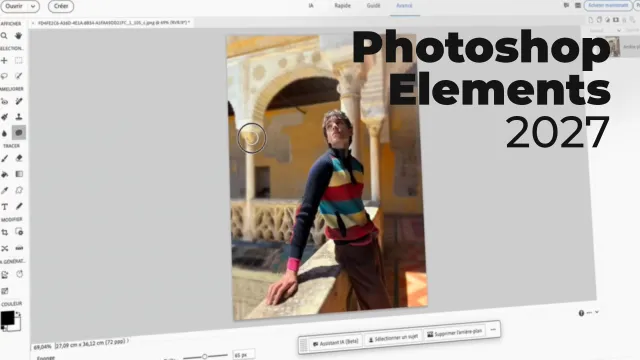
Dans cette leçon, vous découvrirez l’utilisation de la fonctionnalité de suppression des passants basée sur l’intelligence artificielle de Photoshop Elements. Après avoir importé vos images, l’outil détecte et sélectionne automatiquement les personnes situées en arrière-plan, permettant en un clic de les retirer et de régénérer l’arrière-plan.
Cependant, la vidéo met en évidence les limites de cette fonction automatique : dans certains cas, l’IA commet des erreurs ou ne détecte pas tous les éléments indésirables, pouvant engendrer des artefacts ou des effets « flous » peu naturels.
Lorsqu’une retouche n’est pas parfaite, il est recommandé de passer en mode avancé en utilisant des outils comme le pinceau de correction, le tampon de duplication ou l’outil supprimer. Ces techniques demandent un peu plus de temps et de précision mais permettent d’obtenir un rendu plus propre et naturel, surtout dans des situations complexes.
Ce tutoriel aide à comprendre quand utiliser l’automatisation et quand privilégier l’intervention manuelle, pour améliorer la qualité de vos photographies quel que soit votre niveau.
Objectifs de cette leçon
À l’issue de cette vidéo, vous saurez :
- Utiliser la suppression automatique des passants via l’intelligence artificielle.
- Identifier les limites de cette fonctionnalité.
- Appliquer des méthodes avancées manuelles pour affiner ou corriger les retouches réalisées par l’IA.
Prérequis pour cette leçon
Il est recommandé de maîtriser les bases de Photoshop Elements, savoir ouvrir une image et naviguer dans l’interface, et avoir une compréhension élémentaire des outils de sélection et de correction standard en retouche photo.
Métiers concernés
Les métiers de la photographie, du graphisme et de la communication visuelle utilisent ces techniques de retouche pour optimiser la qualité des visuels destinés au web, à la presse ou à la publicité. Ces outils sont également précieux pour les community managers et les créateurs de contenu digital.
Alternatives et ressources
Parmi les solutions alternatives, on peut citer Adobe Photoshop (version complète), GIMP (logiciel libre), Luminar AI ou encore Affinity Photo, qui proposent également des outils similaires de suppression automatique ou manuelle des objets et passants.
Questions & Réponses
 Je m'abonne
