

Détails de la leçon
Description de la leçon
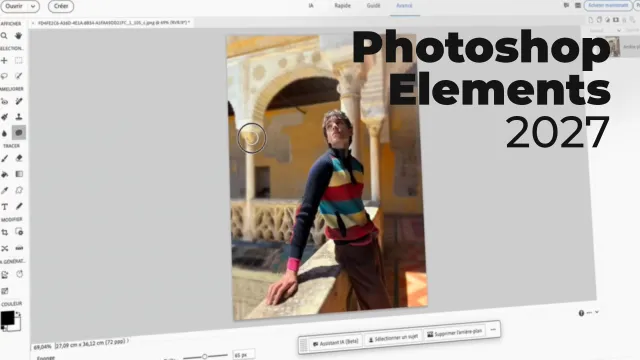
Cette leçon détaillée vous guide pas à pas dans l’utilisation de Photoshop Elements pour remplacer l’arrière-plan d’une photo. L’instructeur présente l’utilisation des outils d’intelligence artificielle pour sélectionner automatiquement le sujet à isoler, qu’il s’agisse d’un animal ou d’une personne. La démonstration débute par un exemple simple avec un chien, où le fond initial est remplacé par différents arrière-plans parmi les paramètres prédéfinis proposés par Adobe, mais également par une photo importée.
La vidéo met en avant la simplicité du processus via le mode guidé, exposant les options permettant d’importer ses propres fonds, de choisir une couleur unie ou de sélectionner une image artistique. L’ajustement des contours, la correspondance des tons pour harmoniser le sujet et le fond, ainsi que le déplacement de l’arrière-plan sont également abordés.
Dans une deuxième partie, l’auteur prend l’exemple d’un portrait sur fond vert et démontre comment utiliser une image personnalisée comme arrière-plan, ajuster les composants avancés (ajout de texte, transformation, logo), pour un résultat professionnel, que ce soit pour des présentations créatives ou réalistes. Cette vidéo s’adresse aussi bien aux novices qu’aux utilisateurs plus expérimentés souhaitant tirer parti des fonctionnalités avancées de Photoshop Elements en matière de photomontage.
Objectifs de cette leçon
Maîtriser le remplacement d’arrière-plan dans Photoshop Elements à l’aide des outils guidés et IA.
Comprendre les différentes méthodes disponibles (prédéfinies, importées, artistiques, couleurs).
Savoir harmoniser le sujet avec son nouveau fond et exploiter les options avancées comme l’ajout de logos ou textes.
Prérequis pour cette leçon
Avoir Photoshop Elements installé sur son ordinateur.
Disposer d’images à modifier (formats classiques ou RAW).
Avoir une connaissance basique de l’interface de Photoshop Elements est un plus, mais les notions sont accessibles aux débutants.
Métiers concernés
Cette technique est particulièrement utile pour les photographes, graphic designers, chargés de communication visuelle, illustrateurs et toute personne intervenant en retouche photo ou création de supports marketing.
Certaines applications concernent aussi les métiers du commerce en ligne (mise en valeur de produits) ou de l’enseignement.
Alternatives et ressources
Des solutions alternatives incluent GIMP (open source), Affinity Photo, Canva pour des montages simples, ou encore Adobe Photoshop (version complète) pour des fonctionnalités plus avancées.
D’autres outils basés sur l’IA comme Remove.bg peuvent aussi servir pour des tâches similaires.
Questions & Réponses
 Je m'abonne
