

Détails de la leçon
Description de la leçon
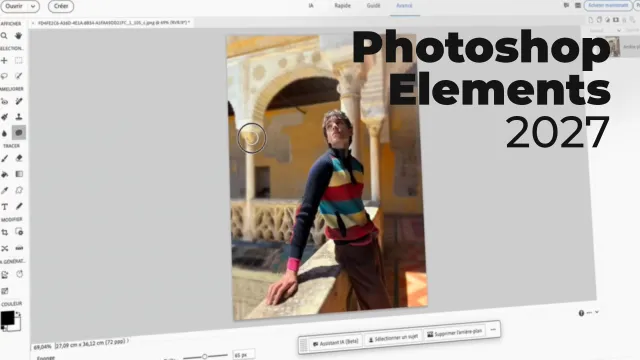
Cette session pédagogique propose une vue d’ensemble des outils d’amélioration disponibles dans Photoshop Elements. Après une brève présentation concernant la raréfaction de l’effet « yeux rouges » dans les appareils récents, la leçon met l’accent sur l’outil de suppression, permettant d’effacer aisément des éléments indésirables tels que des fils électriques ou des imperfections dans l’image.
Ensuite, l’outil de forme dynamique est illustré pour des sélections précises, suivi par une explication claire du fameux tampon de duplication pour répliquer ou remplacer des parties d’une photo en utilisant une zone de référence grâce à la touche Alt/Option.
L’outil flou est ensuite exploité afin de simuler une profondeur de champ en rendant l’arrière-plan moins net, mettant ainsi en valeur le sujet principal. Enfin, l’outil éponge permet d’ajuster la saturation localement : désaturation pour atténuer des zones trop vives, ou saturation pour raviver certaines couleurs.
Chacun de ces outils ouvre la porte à une retouche esthétique mais aussi créative, permettant à l’utilisateur de maîtriser l’équilibre visuel de ses images. Plusieurs manipulations sont illustrées en situation réelle, renforçant la compréhension des fonctions et des raccourcis. Cette leçon progressive s’adresse aussi bien aux débutants qu’aux utilisateurs intermédiaires de Photoshop Elements désireux d’optimiser leur efficacité dans la retouche d’image.
Objectifs de cette leçon
L’objectif de cette vidéo est d’apprendre à utiliser efficacement les outils d’amélioration pratiques de Photoshop Elements pour supprimer des éléments, ajuster la netteté, modifier la saturation et gérer la duplication de zones dans une image. À la fin de la leçon, l’apprenant saura appliquer ces manipulations pour produire des visuels plus maîtrisés et esthétiques.
Prérequis pour cette leçon
Une connaissance de base de l’interface de Photoshop Elements et des notions élémentaires en retouche photo sont recommandées. Il est souhaitable de savoir ouvrir des images et manipuler les calques dans le logiciel.
Métiers concernés
Ces techniques s’appliquent à de nombreux métiers tels que photographe, graphiste, webdesigner, spécialiste en communication visuelle, mais aussi aux professionnels du marketing digital et de la création de contenu nécessitant des compétences de retouche photo.
Alternatives et ressources
D’autres logiciels de retouche photo proposent des outils similaires, comme Adobe Photoshop, Affinity Photo, GIMP ou Corel PaintShop Pro. Pour des retouches simples, des applications comme Pixlr, Photopea ou Snapseed peuvent également convenir.
Questions & Réponses
 Je m'abonne
