

Détails de la leçon
Description de la leçon
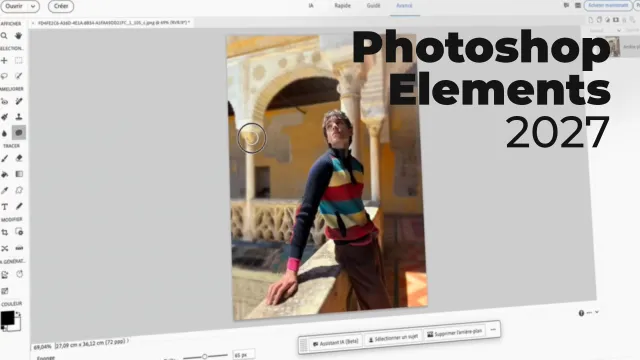
Dans cette leçon, l’accent est mis sur l’utilisation du mode rapide de Photoshop Elements pour effectuer des retouches ciblées et efficaces. L’instructeur présente l’interface du mode rapide, en expliquant la disposition des réglages à gauche, des outils principaux à gauche et à droite, et des réglages à droite pour optimiser vos photos.
Le focus est mis sur l’outil de sélection rapide, qualifié de 'magique' pour sa capacité à sélectionner avec précision des objets comme des cactus, même lorsque ceux-ci sont multiples sur une même image. Grâce à des étapes illustratives, l’utilisateur apprend à affiner une sélection, à ajouter ou retirer des zones non souhaitées avec la touche Option, et à gérer la taille de l’outil pour une précision accrue.
Une fois la sélection réalisée, la leçon aborde les divers réglages disponibles : retouche optimisée, exposition, éclairage, couleur, balance et netteté. L’apprenant voit comment améliorer localement l’exposition et la saturation d’un objet sans affecter l’arrière-plan, en utilisant des curseurs et valeurs numériques adaptées. L’exemple montre l’intérêt de procéder avec parcimonie pour préserver la cohérence de l’éclairage sur différents éléments de l’image et comment comparer facilement le résultat 'avant/après'.
En conclusion, cette séquence met en avant les avantages du mode rapide pour des ajustements spécifiques, encourageant l’expérimentation et l’application à diverses situations de retouches photographiques.
Objectifs de cette leçon
À l’issue de cette vidéo, vous serez capable de :
- Utiliser le mode rapide de Photoshop Elements pour des retouches efficaces
- Maîtriser l’outil de sélection rapide pour cibler des parties spécifiques d’une photo
- Régler exposition, couleur et autres paramètres localement sans impacter l’ensemble de l’image.
Prérequis pour cette leçon
Il est recommandé de posséder une notion de base de l’interface Photoshop Elements, ainsi qu’un intérêt pour la retouche photo. Savoir manipuler la souris et les raccourcis clavier simples (ex: touche Option) constitue un plus.
Métiers concernés
Les compétences présentées sont utiles pour des photographes, graphistes, créateurs de contenu digital, mais aussi pour des chargés de communication ou toute profession nécessitant la valorisation visuelle d’images.
Alternatives et ressources
Des solutions similaires existent comme Adobe Photoshop classique, Affinity Photo, GIMP ou Paint.NET, qui proposent également des outils de sélection et de retouche localisée.
Questions & Réponses
 Je m'abonne
