

Détails de la leçon
Description de la leçon
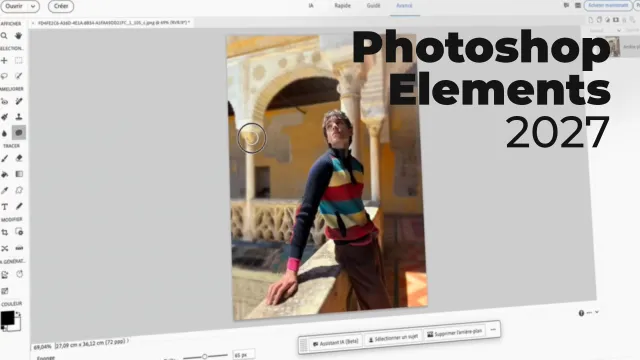
Dans cette leçon, vous découvrirez la procédure complète pour importer des photos depuis différents supports ou dossiers dans Photoshop Elements en utilisant l'organiseur intégré. Le formateur détaille la navigation dans l'interface du logiciel, la sélection des dossiers contenant vos images, qu'il s'agisse de photos issues d'un appareil photo, d'un smartphone, ou stockées localement sur votre ordinateur.
Des fonctions essentielles, telles que l'importation par lots, le choix des sous-dossiers, la correction automatique des yeux rouges, et la gestion intelligente des fichiers en rafale sont expliquées, permettant d'économiser un temps précieux lors de l'organisation de grandes quantités de photos. L'accent est également mis sur l'importance de préparer son organisation en amont via le Finder (Mac) ou l'explorateur de fichiers (Windows), afin de retrouver aisément sa structure au sein de l'organiseur Photoshop Elements.
Finalement, la vidéo souligne les précautions à prendre lors de la suppression de dossiers et de fichiers afin d'éviter toute perte de données non désirée. Grâce à cette méthodologie, l'utilisateur peut rapidement classer, consulter et sélectionner ses clichés pour un traitement ou un partage efficace, tout en préservant la structure d'origine de ses dossiers. Ce tutoriel s'adresse à tous ceux qui souhaitent maîtriser le flux de travail photographique au quotidien.
Objectifs de cette leçon
Ce tutoriel a pour objectifs de :
- Permettre à l’utilisateur de maîtriser l’importation de photos dans Photoshop Elements.
- Montrer comment organiser et classer les images avec l’organiseur.
- Expliquer l’importance du paramétrage lors de l’importation (sous-dossiers, correction automatique, gestion des rafales).
- Prévenir les erreurs lors de la suppression de fichiers.
Prérequis pour cette leçon
Pour aborder cette vidéo, il est recommandé de :
- Posséder une version installée de Photoshop Elements.
- Savoir utiliser les fonctions de base du Finder (Mac) ou de l’explorateur de fichiers (Windows).
- Disposer de dossiers contenant des images à importer.
- Avoir un minimum de familiarité avec la navigation sur ordinateur.
Métiers concernés
Les fonctionnalités présentées dans cette vidéo sont utiles pour :
- Photographes (amateurs et professionnels).
- Graphistes ou retoucheurs d’images.
- Archivistes numériques.
- Enseignants en arts visuels ou multimédia.
- Métiers de la production créative nécessitant la gestion structurée de grandes quantités de fichiers photos.
Alternatives et ressources
Des solutions alternatives à Photoshop Elements pour l’importation et la gestion des photos incluent :
- Adobe Lightroom, pour une gestion avancée des catalogues photographiques.
- Apple Photos sur Mac.
- Google Photos pour le stockage en ligne.
- ACDSee ou Darktable pour des solutions sur Windows / Linux.
Questions & Réponses
 Je m'abonne
