

Détails de la leçon
Description de la leçon
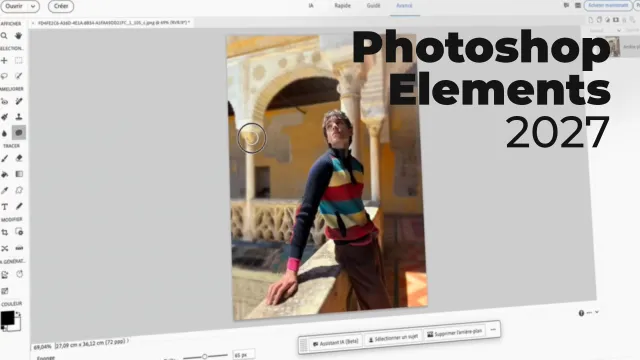
Dans cette leçon, nous explorons le mode guidé d’Adobe pour l’ajustement des couleurs dans vos photos. L’interface intuitive permet à chaque utilisateur, du novice à l’initié, d’être accompagné pas à pas grâce à des outils tels que la correction automatique des couleurs, l’ajustement de la teinte, de la saturation et de la luminosité.
Vous apprendrez à utiliser la correction automatique pour équilibrer rapidement une image, puis à intervenir manuellement si le résultat ne vous satisfait pas. La manipulation de la teinte est expliquée à travers des cas concrets : suppression d’une dominante jaune (photo en intérieur) ou bleue (extérieur), pour retrouver des couleurs plus naturelles. Une démonstration pratique montre également comment exagérer ou réduire la saturation pour un effet créatif ou réaliste, ainsi que la gestion fine de la luminosité pour optimiser l’éclat global de la photo.
Des exemples concrets, comme le traitement de paysages ou de natures mortes (exemple d’une grappe de raisin), mettent en lumière les effets des réglages appliqués, de la subtilité à l’audace artistique. Cette approche progressive permet d’acquérir les bases solides pour sublimer n’importe quelle photographie numérique.
Objectifs de cette leçon
À l’issue de cette vidéo, l’apprenant saura :
- Utiliser le mode guidé de correction des couleurs.
- Ajuster précisément teinte, saturation et luminosité.
- Corriger ou neutraliser les dominantes de couleur sur différents types de photos.
- Reconnaître l’impact de chaque réglage sur le rendu final.
Prérequis pour cette leçon
Disposer d'une version récente d’Adobe avec le mode guidé.
Avoir quelques photos numériques à disposition pour s’exercer.
Savoir manipuler l’interface de base du logiciel (ouverture d’image, utilisation du trackpad ou souris).
Métiers concernés
Cette compétence est utile pour les photographes, graphistes, community managers, créateurs de contenus visuels et toute personne amenée à travailler l'image, notamment dans la communication, la publicité ou l’édition numérique.
Alternatives et ressources
Des solutions alternatives existent pour réaliser des ajustements similaires telles que GIMP, Photoshop, Affinity Photo ou Lightroom. Certains outils en ligne gratuits offrent également des fonctions basiques d’ajustement des couleurs.
Questions & Réponses
 Je m'abonne
