Détails de la leçon
Description de la leçon
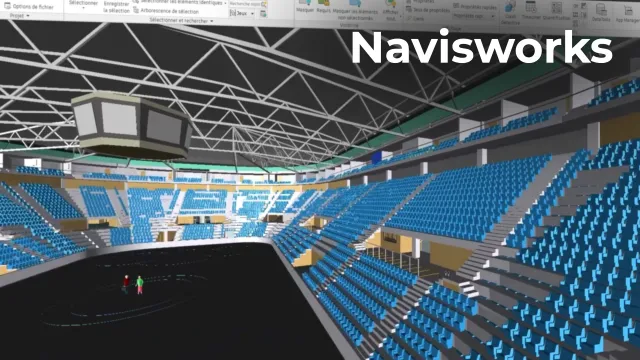
Dans cette leçon dédiée à Navisworks, nous abordons en détail l’option de coupe par boîte, une fonctionnalité avancée qui facilite le travail de visualisation sélective au sein de modèles BIM complexes. L’outil boîte permet de générer une coupe cubique ajustable selon la sélection d’un ou plusieurs objets. Grâce à l’option échelle, il devient possible de redimensionner la boîte, d’en modifier les dimensions selon les axes souhaités ou de l’adapter à la taille d’un élément spécifique comme un poteau ou un groupe d’objets.
L’utilisation de la boîte de coupe présente de nombreux avantages dans l’exploration et la coordination de projets en modélisation des données du bâtiment (BIM). Elle offre une manière flexible d’obtenir une vue détaillée sur des éléments critiques, de vérifier l’interaction entre composants, ou encore d’extraire uniquement la zone d’intérêt. La gestion de la boîte est intuitive grâce aux commandes permettant de déplacer, d’agrandir ou de réduire l’espace de coupe, tout en gardant la possibilité de désactiver très simplement la coupe lorsque l’analyse est terminée.
Cette vidéo s’adresse à tout utilisateur désirant améliorer sa maîtrise de la navigation dans des maquettes numériques et tirer parti des fonctionnalités avancées offertes par Navisworks pour des projets de construction, d’architecture ou d’ingénierie.
Objectifs de cette leçon
À l’issue de cette vidéo, l’apprenant sera en mesure de :
- Utiliser l’outil boîte de coupe dans Navisworks ;
- Ajuster les dimensions et la position de la boîte en fonction des besoins ;
- Optimiser l’affichage des éléments d’une maquette numérique pour faciliter l’analyse et la communication technique.
Prérequis pour cette leçon
Il est recommandé de posséder une connaissance de base de Navisworks et d’être à l’aise avec la manipulation de modèles 3D.
Une familiarité avec les principes du BIM ou de la visualisation architecturale facilite la compréhension des exemples présentés.
Métiers concernés
Les coordinateurs BIM, projeteurs, architectes, ingénieurs structure et techniciens de la construction utiliseront ces outils pour améliorer la coordination, la détection de conflits, l’extraction de vues techniques ou la présentation de maquettes aux clients et partenaires.
Alternatives et ressources
Parmi les logiciels offrant des fonctionnalités similaires, on trouve Autodesk Revit (avec ses outils de coupe), Solibri Model Checker, BIMcollab Zoom ou encore Tekla BIMsight.
Questions & Réponses
 Je m'abonne