Détails de la leçon
Description de la leçon
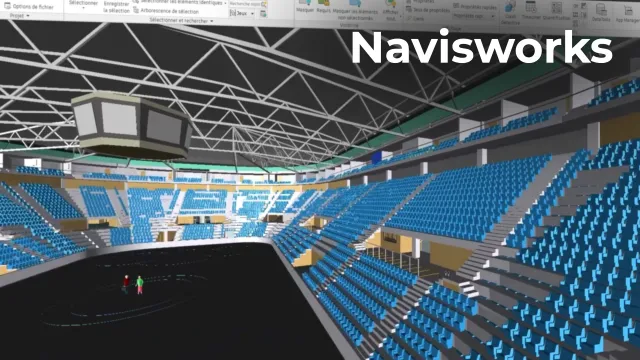
Dans cette leçon, l'utilisateur découvre l’ensemble du processus permettant de créer une animation immersive dans Autodesk Navisworks à l’aide de l’outil Avatar. La méthode débute par un positionnement précis au sein du modèle, en exploitant les fonctions de zoom et de sélection pour choisir l’entrée du bâtiment. L’activation de l’avatar, la gestion de la gravité et le paramétrage de la collision sont détaillés afin de permettre une navigation fluide, incluant la possibilité de traverser les portes et d’ajuster le point de vue pour optimiser la capture de la visite virtuelle.
Le tutoriel explique comment enregistrer les points de vue directement en vidéo grâce aux fonctionnalités intégrées de Navisworks. Une fois l’animation créée et nommée, il est possible d’en visualiser le résultat simplement via la barre des points de vue enregistrés. L’export de la séquence en format AVI est abordé, avec un focus sur les principaux réglages : type de rendu, taille de la vidéo, images par seconde ou options anti-crénelage pour améliorer la qualité de l'export final. L'optimisation entre qualité visuelle et taille de fichier est mentionnée afin de fournir des conseils pratiques pertinents aux utilisateurs professionnels. Cette vidéo permet de mieux comprendre les étapes d’une production vidéo BIM destinée à la documentation, la communication ou la présentation de projet.
Objectifs de cette leçon
Les objectifs de cette vidéo sont de maîtriser la création d’une visite virtuelle dans Navisworks, enregistrer une animation à partir des points de vue, et exporter efficacement en vidéo tout en ajustant les paramètres de qualité selon le besoin du projet.
Prérequis pour cette leçon
Une connaissance élémentaire de Navisworks et du fonctionnement d’une maquette 3D est souhaitable. Il est recommandé de savoir naviguer dans l’interface et avoir un modèle déjà importé dans Navisworks.
Métiers concernés
Les métiers concernés sont principalement : BIM manager, modeleur BIM, architecte, ingénieur structure, chef de projet, formateur en logiciels BIM ainsi que toute fonction impliquant la présentation visuelle de projets et la communication technique autour de modèles numériques.
Alternatives et ressources
Parmi les alternatives figurent Autodesk Revit (avec ses modules de visualisation), Solibri Model Checker, BIMcollab Zoom, ou des solutions d’animation via Twinmotion ou Enscape intégrées à d’autres logiciels BIM.
Questions & Réponses
 Je m'abonne