Détails de la leçon
Description de la leçon
Cette leçon guide pas à pas l’utilisateur dans l’installation et la connexion de l’assistant IA Claude à l’application Microsoft Word. Vous commencez par accéder à la plateforme web de Claude, où après connexion à votre compte, vous êtes invité à obtenir l’extension pour Microsoft 365. La procédure décrit précisément chaque étape : sélection du module Word, installation, ouverture du pop-up, puis l’accès à l’interface dédiée dans Word.
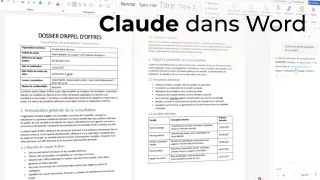
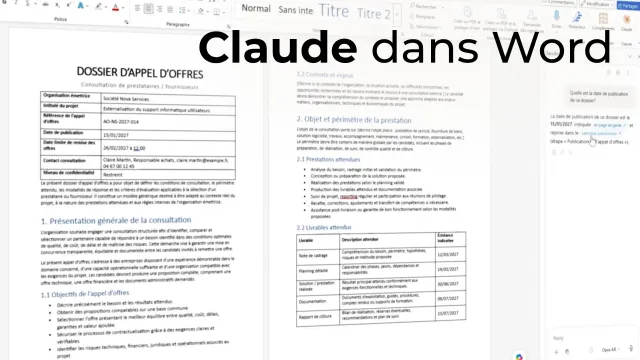
Tout au long du processus, les points importants sont mis en valeur, comme l’autorisation donnée à Claude pour travailler sur vos documents ou la possibilité de se connecter via différentes méthodes (plateforme Claude ou directement par les compléments de Word). L’intégration montre un volet de navigation spécifique sur la droite de Word pour interagir avec Claude, une interface de chat dédiée, ainsi que l’apparition du pictogramme Claude dans la barre d’outils.
L’objectif principal de cette formation est d’enseigner de façon structurée comment tirer parti de l’intelligence artificielle directement dans un environnement bureautique familier, tout en garantissant la sécurité et la fluidité du processus de connexion. L’utilisation combinée de captures d’écran (présentées oralement), d’assistance utilisateur et de solutions alternatives illustre la polyvalence de Claude et son accessibilité pour différents besoins professionnels et personnels.
Objectifs de cette leçon
L’objectif principal est de permettre à l’apprenant d’installer et d’utiliser Claude dans Microsoft Word, en maitrisant les deux principaux modes de connexion, et de découvrir l’apport de l’IA dans l’assistance à la rédaction ou l’analyse de documents.
Prérequis pour cette leçon
Avoir un compte Claude actif, disposer de Microsoft Word version Office 365, et une connexion Internet stable sont nécessaires pour suivre la formation. Des connaissances de base dans l’usage des applications Office sont recommandées.
Métiers concernés
Cette solution s’adresse aux rédacteurs, juristes, enseignants, étudiants, mais aussi aux assistants administratifs, chefs de projet et tout professionnel amené à travailler sur des documents Word nécessitant une aide à la rédaction, la correction ou l’analyse automatique.
Alternatives et ressources
Parmi les solutions alternatives, on peut citer ChatGPT via extension, Copilot de Microsoft, Grammarly ou encore des assistants intégrés comme Google Docs Smart Compose. Chaque outil apporte ses fonctionnalités spécifiques pour l’assistance à la création de contenus textuels.
Questions & Réponses
 Je m'abonne